English version: Click here to read this article in English.
Si estás teniendo problemas con tus ejercicios, sin importar el nivel en el que te encuentres, asegúrate en una primera instancia de haber respondido a estas preguntas:
Si estás trabajando con funciones, ¿comenzaste la sintaxis con el signo solicitado “=” o utilizaste el signo “+”?
¿Respetaste las mayúsculas y minúsculas al escribir al interior de la celda?
¿Respetaste los espacios al escribir fórmulas o textos?
¿Respetaste el formato de fecha mm/dd/yyyy o pusiste el día antes del mes?
¿Apretaste "Validar" tus ejercicios antes de continuar a la siguiente clase?
¿Saliste de la celda en la que estabas trabajando antes de validar?
Visualización de mensaje cuando presionas Continuar sin haber validado los ejercicios.
Visualización de mensaje cuando presionas Validar teniendo una celda activa.
Si respondiste a todas estas preguntas, pero todavía tienes problemas, te presentamos los errores más comunes y frecuentes en el nivel B2 - Intermedio-alto:
Formato condicional
Problema: Las reglas no se aplican correctamente o no puedo modificar una sin borrar todo.
Solución: No es necesario eliminar la regla y empezar de cero; utiliza la herramienta Administrar reglas. Selecciona “Editar regla” para cambiar el tipo (escala de colores, barra de datos), las condiciones (de “mayor que” a “menor que”), los colores de relleno o incluso ampliar el rango de celdas en el que se aplica la regla. Si necesitas más ayuda con los Formatos condicionales, entra aquí.
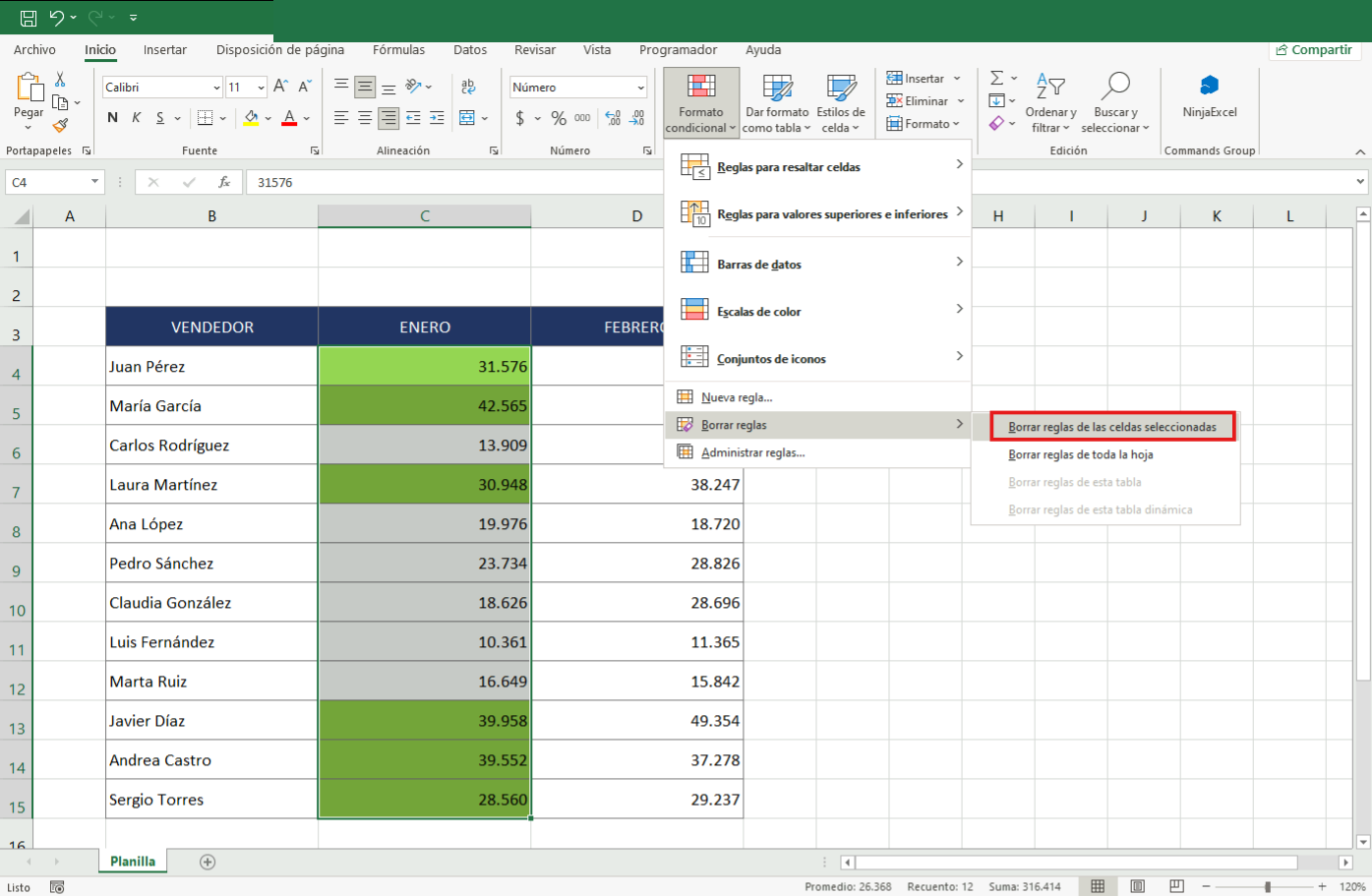
Problema: El formato condicional desaparece al eliminar datos o al intentar limpiar una zona específica.
Solución: Si usas la opción "Borrar todo", eliminarás los datos. Para quitar solo el formato sin afectar la información, debes ir a Formato condicional > Borrar reglas y elegir "de las celdas seleccionadas".
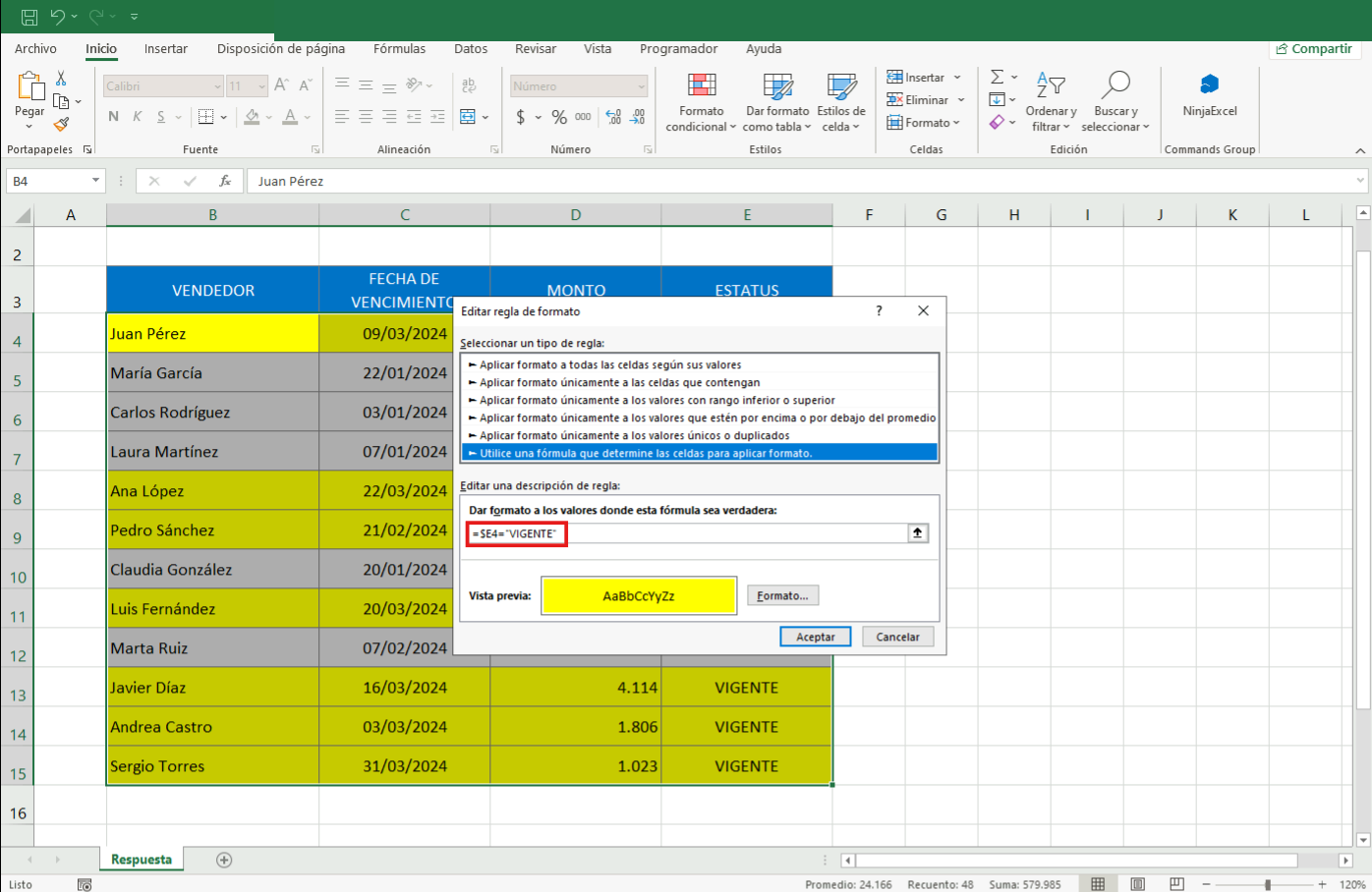
Problema: La regla de "Fórmulas" no resalta la fila completa.
Solución: Esto ocurre cuando no fijas la columna en la referencia. Para resaltar toda la fila basándote en una columna, la fórmula debe tener el signo $ antes de la letra para que Excel evalúe siempre esa columna mientras recorre la fila.
Herramientas de Datos
Problema: Se borran los ceros a la izquierda cuando uso “Texto en columnas”.
Solución: Al usar el asistente de Texto en columnas (especialmente en "Ancho fijo"), se debe cambiar el formato de la columna de General a Texto en el paso final del asistente para preservar los ceros iniciales.
Visualización de cómo incluir ceros a la izquierda utilizando Texto en columnas.
Problema: Al consolidar, los encabezados aparecen como datos o no se alinean.
Solución: Es fundamental marcar las casillas "Fila superior" y "Columna izquierda" para que Excel reconozca los títulos de los reportes y los agrupe correctamente por categoría.
Validación de datos
Problema: Se ingresan datos inválidos a pesar de que existe una restricción
Solución: Esto pasa cuando el Estilo del Mensaje de Error no es restrictivo; para bloquear la entrada de datos erróneos, se debe usar el estilo “Alto”; los estilos “Advertencia” e “Información” permiten al usuario aceptar el dato incorrecto tras mostrar un aviso.
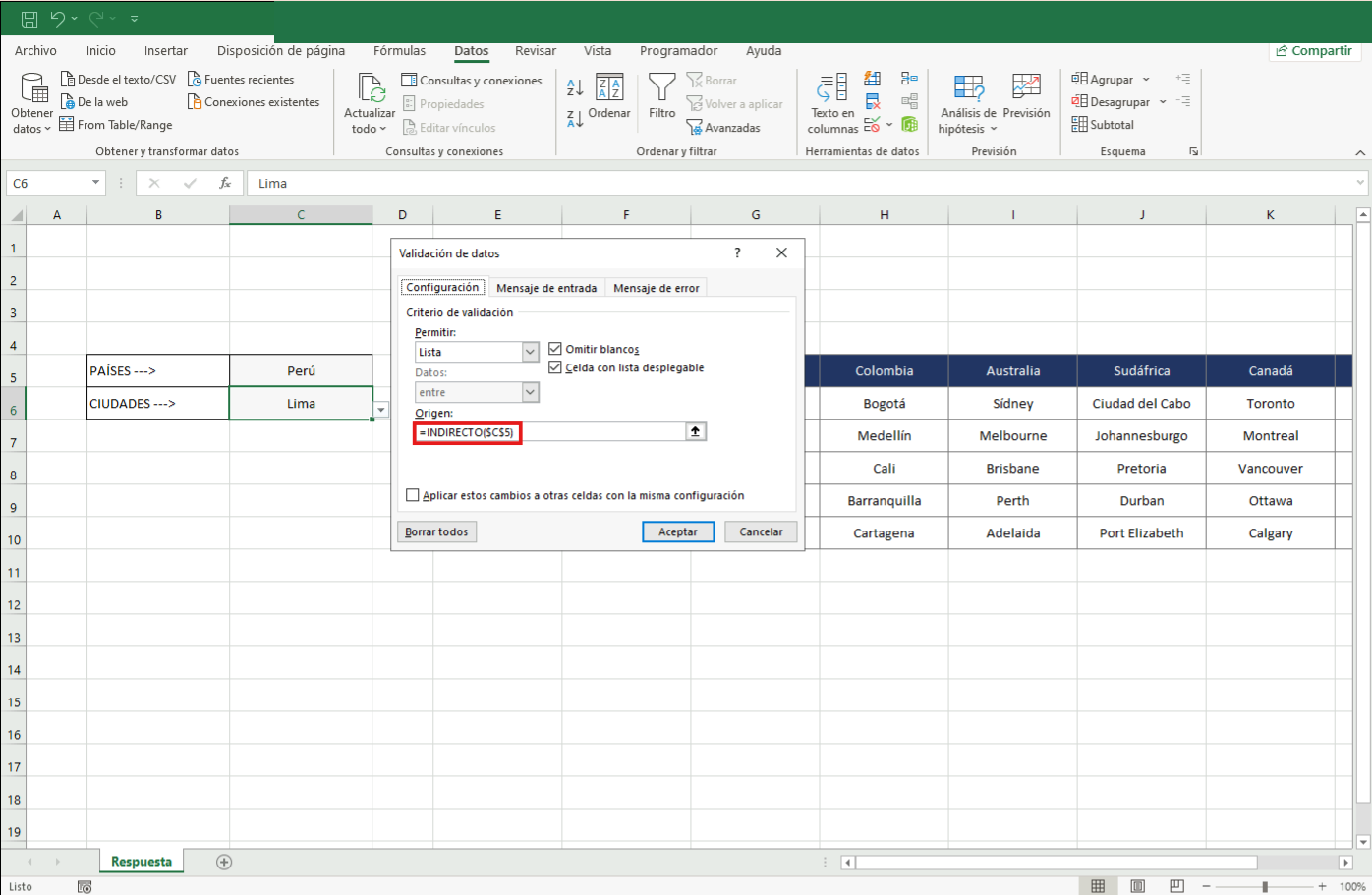
Problema: Las listas desplegables dependientes no muestran opciones o no funcionan por fila.
Solución: Primero, crea los nombres de rangos desde la selección usando “Fila superior”. Luego, al aplicar la validación de datos en la celda que tendrá la segunda lista desplegable, debes utilizar la función INDIRECTO en el origen y asegurarte de seleccionar manualmente la celda para que se fije con una referencia absoluta.
Problema: No se validan correctamente las longitudes de texto.
Solución: Asegúrate de elegir el criterio correcto: "Longitud de texto" con la condición "menor o igual que" o "igual a" según pida el ejercicio.
Funciones de búsqueda
Problema: Aparece el error #N/D en búsquedas con BUSCARV o BUSCARH.
Solución: Generalmente se debe a que olvidaste el último argumento 0 o FALSO para una coincidencia exacta. También revisa que no haya espacios extra en el valor buscado o en la matriz.
Problema: Al arrastrar BUSCARV, el resultado da error en las filas de abajo.
Solución: Debes usar referencias absolutas para el rango de la matriz (ej. $B$4:$D$6). Si no anclas la matriz, esta se "mueve" hacia abajo al arrastrar la fórmula y Excel deja de encontrar los datos.
Problema: La función INDICE-COINCIDIR devuelve el dato de la fila o columna equivocada.
Solución: El orden de los argumentos es estricto: =INDICE(Matriz; Num_Fila; Num_Columna). Dentro de los COINCIDIR, el primero debe buscar el valor vertical (fila) y el segundo el valor horizontal (columna).
Auditoría de fórmulas
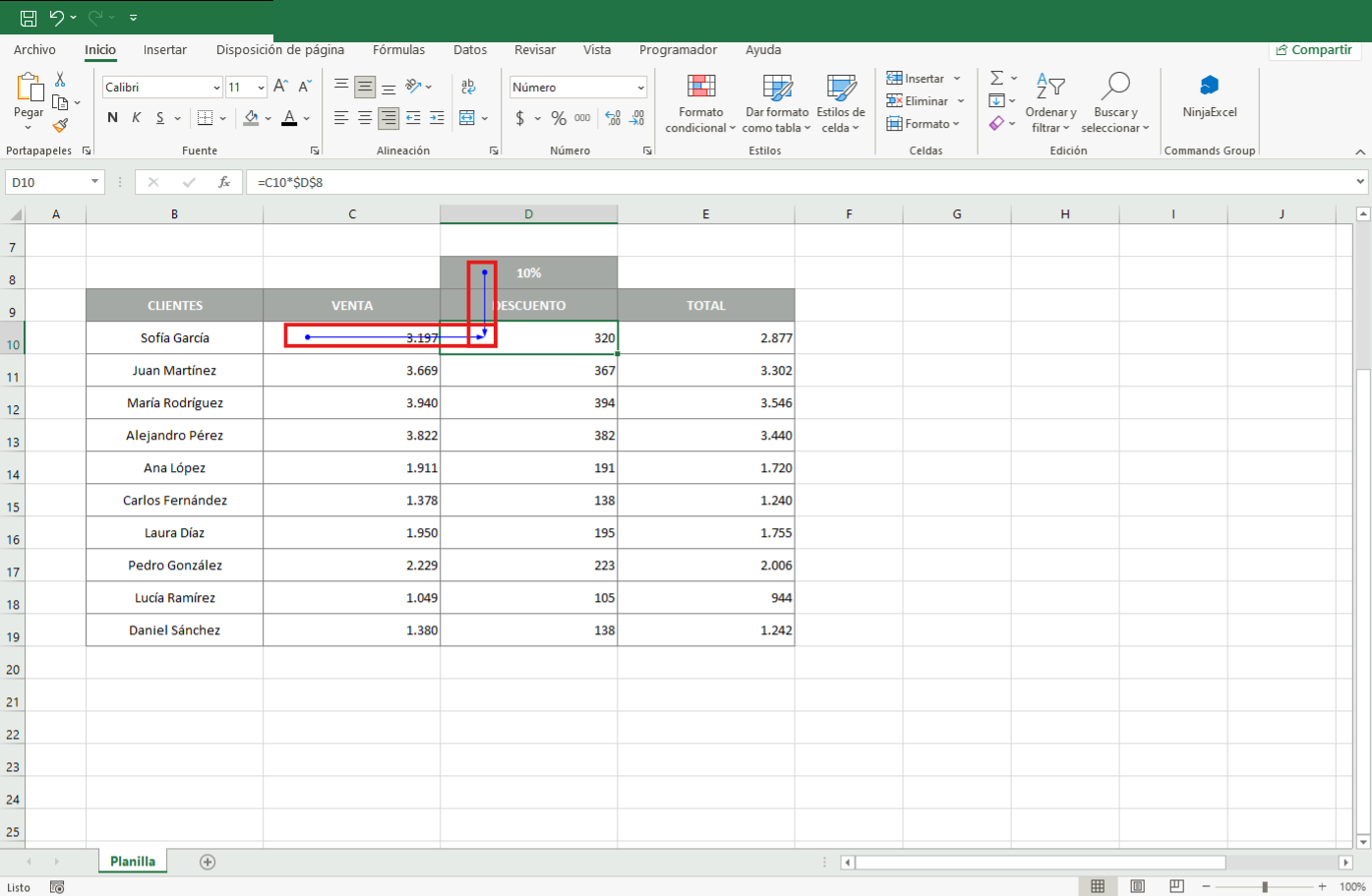
Problema: No logro ver qué celdas afectan a mi resultado.
Solución: Utiliza la herramienta Rastrear precedentes ubicada en la pestaña Fórmulas. Excel dibujará flechas azules desde las celdas que alimentan la fórmula activa.
Problema: Excel me indica un error de "Referencia circular".
Solución: Esto ocurre cuando una fórmula se incluye a sí misma en el cálculo. Ve a Fórmulas > Comprobación de errores > Referencias circulares para identificar la celda conflictiva y corregir el rango (ej. cambiar =SUMA(C6:C16) por =SUMA(C6:C15) si estás parado en la fila 16).
Problema: La herramienta "Evaluar fórmula" avanza muy rápido.
Solución: Debes presionar el botón "Evaluar" paso a paso. Esto te permite ver cómo Excel resuelve cada parte de la operación (ej. primero la resta, luego la multiplicación) para detectar dónde se genera el error numérico.
Herramientas personalizadas de tablas dinámicas
Problema: No aparece la opción "Mostrar páginas de filtro de informes".
Solución: Esta herramienta solo se habilita si tienes al menos un campo ubicado en el área de FILTROS de la tabla dinámica. Si el campo está en Filas o Columnas, la opción aparecerá en gris.
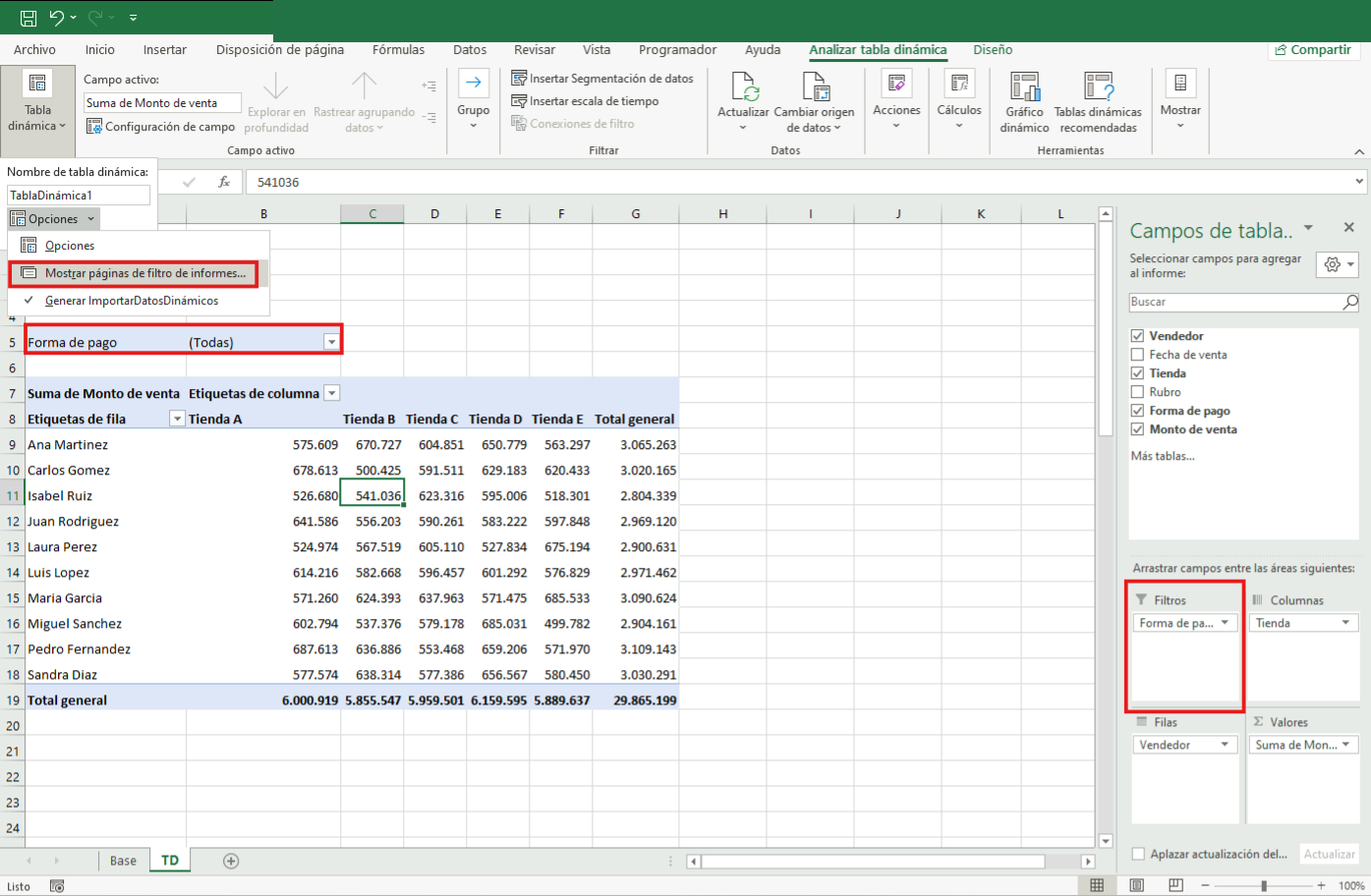
Problema: La segmentación de datos tiene botones muy pequeños o una sola columna.
Solución: Selecciona la segmentación, ve a la pestaña "Segmentación" y en el grupo "Botones" aumenta el número de columnas (ej. a 2) para distribuir mejor los elementos.
Problema: La Escala de Tiempo no me deja seleccionar años específicos.
Solución: Asegúrate de cambiar el nivel de visualización en la lista desplegable de la escala de "MESES" a "AÑOS". Para seleccionar rangos (ej. 2023 a 2024), mantén presionada la tecla Shift mientras haces clic.
¿Tienes problemas específicamente con un ejercicio del examen final de la certificación B2 - Intermedio-alto? Revisa “Guía para resolver los errores más comunes del examen B2 - Intermedio-alto”.
¿Le ha sido útil este artículo?
¡Qué bien!
Gracias por sus comentarios
¡Sentimos mucho no haber sido de ayuda!
Gracias por sus comentarios
Sus comentarios se han enviado
Agradecemos su esfuerzo e intentaremos corregir el artículo