English version: Click here to read this article in English.
Si estás teniendo problemas con tus ejercicios, sin importar el nivel en el que te encuentres, asegúrate en una primera instancia de haber respondido a estas preguntas:
Si estás trabajando con funciones, ¿comenzaste la sintaxis con el signo solicitado “=” o utilizaste el signo “+”?
¿Respetaste las mayúsculas y minúsculas al escribir al interior de la celda?
¿Respetaste los espacios al escribir fórmulas o textos?
¿Respetaste el formato de fecha mm/dd/yyyy o pusiste el día antes del mes?
¿Apretaste "Validar" tus ejercicios antes de continuar a la siguiente clase?
¿Saliste de la celda en la que estabas trabajando antes de validar?
Visualización de mensaje cuando presionas Continuar sin haber validado los ejercicios.
Visualización de mensaje cuando presionas Validar teniendo una celda activa.
Si respondiste a todas estas preguntas, pero todavía tienes problemas, te presentamos los errores más comunes y frecuentes en el nivel A2 - Pre-intermedio:
Errores en la sintaxis de las funciones
La sintaxis de las funciones se refiere al manejo de los argumentos y separadores al interior de una fórmula. Por ejemplo, si estás utilizando la función CONTAR.SI.CONJUNTO, la sintaxis de la función se vería así:
CONTAR.SI.CONJUNTO(rango_criterios1; criterio1; [rango_criterios2; criterio2];...)
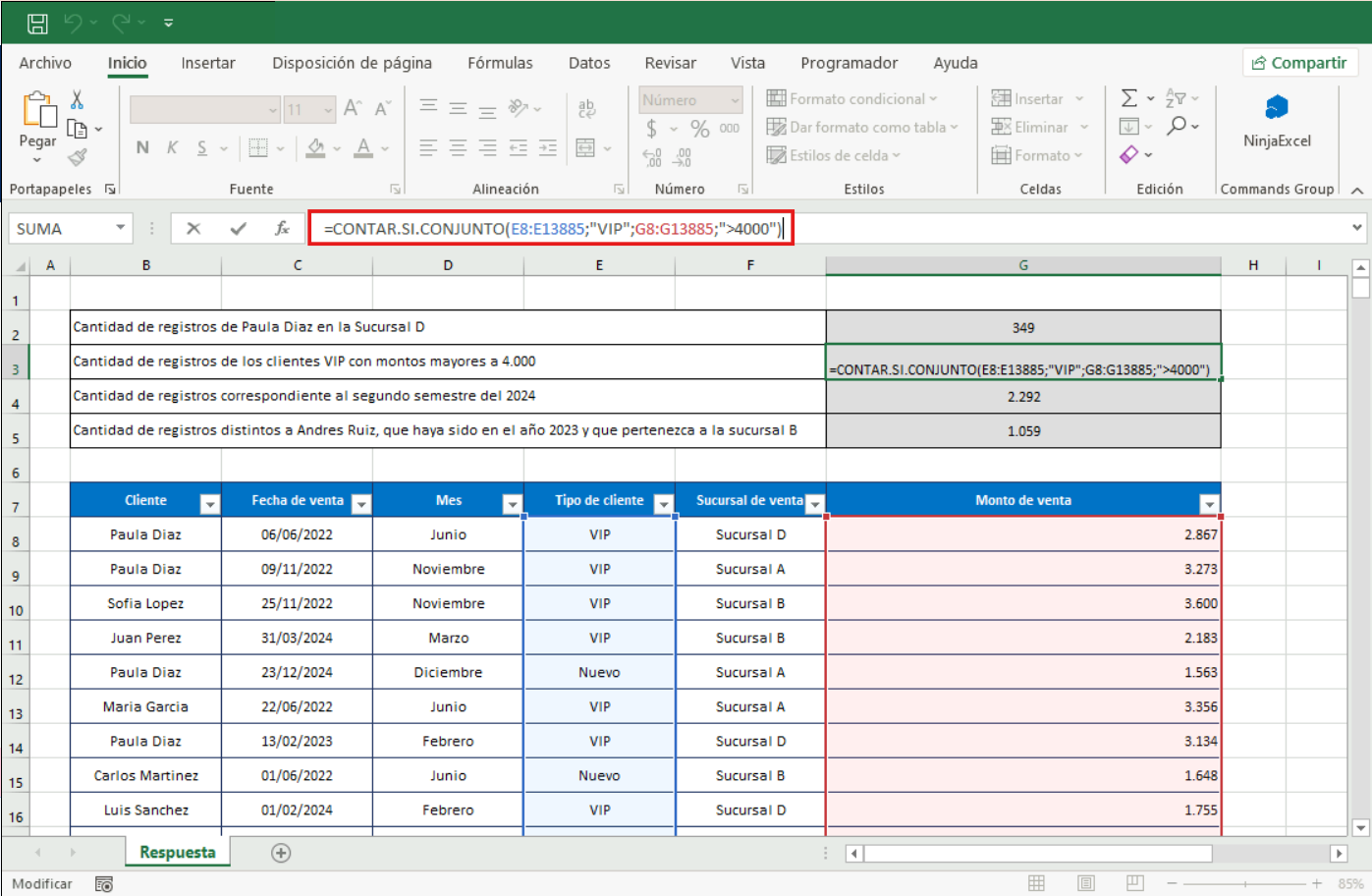
En esta función en específico, se busca calcular la cantidad de registros de clientes VIP con montos mayores a 4.000. Los argumentos son los siguientes:
E8:E13885 (Rango_criterios1): Es el primer grupo de celdas que Excel va a inspeccionar.
"VIP" (Criterio1): Es la condición que se debe cumplir en el primer rango. Excel buscará únicamente las celdas que contengan exactamente el texto "VIP". Al tratarse de un texto, es obligatorio escribirlo entre comillas.
$G8:G13885$ (Rango_criterios2): Es el segundo grupo de celdas que Excel evaluará. Tiene exactamente el mismo tamaño que el primer rango (filas 8 a 13885); esto es fundamental para que la función compare correctamente fila por fila.
">4000" (Criterio2): Es la condición para el segundo rango. Aquí le indicamos a Excel que solo cuente las filas donde el valor sea estrictamente mayor a 4000. Debido a que incluimos un operador lógico ($>$), la sintaxis de Excel exige que todo el argumento vaya entre comillas.
Problema: Cuando pongo el separador de argumentos “,” el sistema de Excel no me lo acepta.
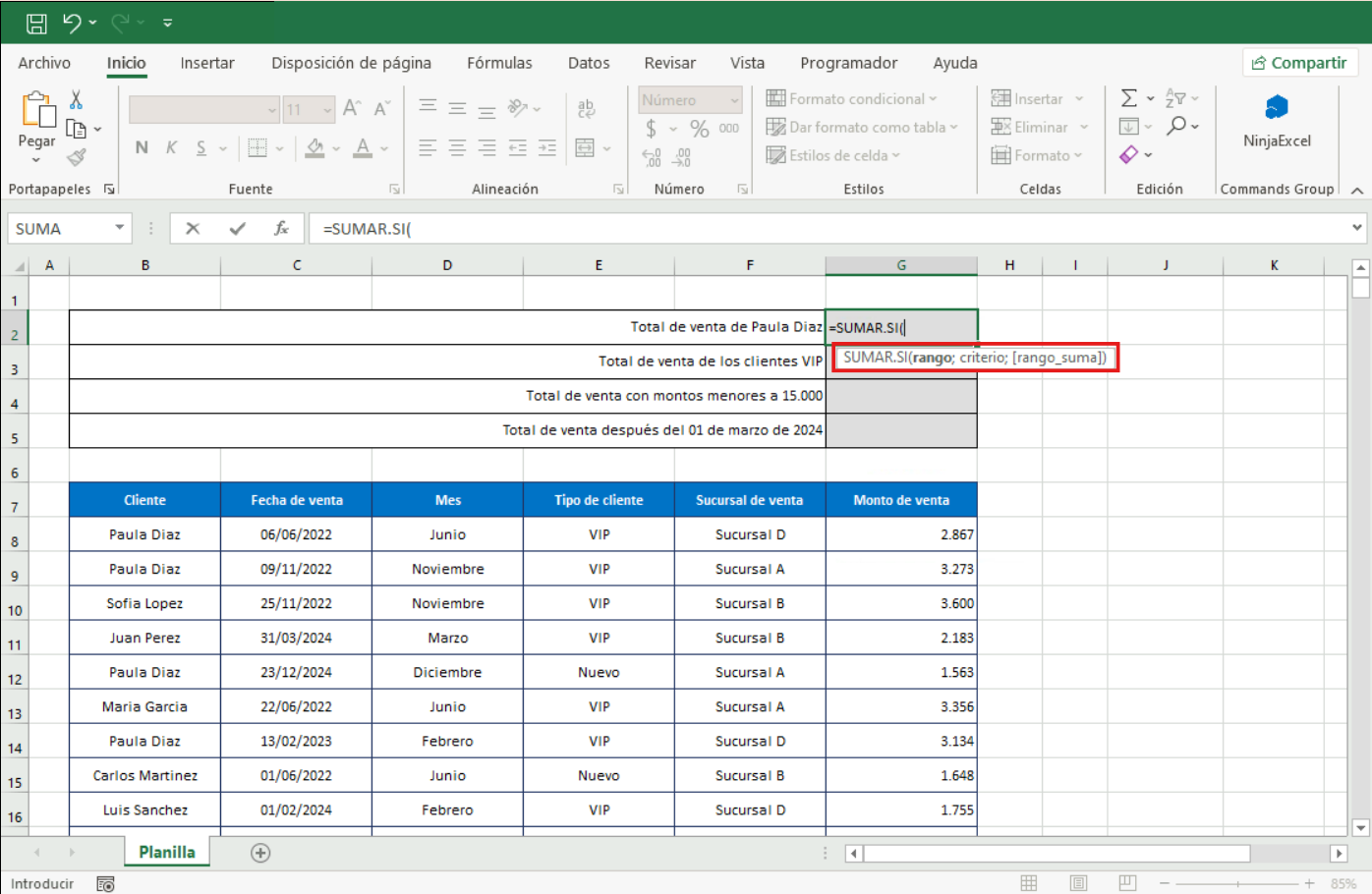
Solución: Usar “;” o “,” depende de la configuración regional de tu computador, pero en el caso de nuestra plataforma, se debe utilizar “;” para que Excel acepte la función. Como guía, puedes observar la sintaxis que sugiere Excel al ingresar la función a la planilla; allí se indica claramente cuál es el separador requerido.
En el siguiente ejemplo, puedes ver que la regionalización establece que el usuario use el separador “;”:
Problema: La función sale con un error cuando uso criterios de texto o alfanuméricos.
Solución: Recuerda que todo texto (ej. “Aprobado” o “VIP”) o criterio con operadores lógicos dentro de una función (ej. “>3000”, “<>Andres Ruiz”) debe ir con doble comillas para que Excel “lea” que debe tomar la operación completa.
Confusión entre herramientas similares
Problema: Solo modifiqué la función en el argumento y me dio error.
Solución: Aunque parezcan similares, el comportamiento de ciertas funciones requiere un orden distinto en los argumentos. Por ejemplo, en la función SUMAR.SI el rango de suma es el último argumento, mientras que en SUMAR.SI.CONJUNTO, el rango de suma va primero.
=SUMAR.SI(rango; criterio; [rango_suma])
SUMAR.SI.CONJUNTO(rango_suma; rango_criterio1; criterio1; [rango_criterio2; criterio2]; ...)
Duda: ¿Por qué no puedo usar CONTAR en lugar de CONTARA?
Respuesta: La función CONTAR cuenta solo celdas con números (excluye fechas y texto de números), e ignora texto y celdas vacías, mientras que CONTARA cuenta todas las celdas no vacías, sin importar si son números, texto, fechas o errores. Para entender mejor las diferencias entre funciones similares, revisa este artículo.
Problemas con el controlador de relleno y referencias
Problema: Cuando arrastro una fórmula para completar una tabla, el resultado me sale con error.
Solución: Sin importar si estás trabajando en una tabla o en una hoja, el problema con algunas funciones como K.ESIMO.MAYOR y K.ESIMO.MENOR (que se encuentran en A2) se debe a que al arrastrar la fórmula es necesario dejar el rango de búsqueda fijo con la tecla F4 o Fn + F4. Esto crea un rango absoluto que muestra el rango con el signo de peso “$”. Si necesitas más ayuda con referencias absolutas, entra a esta nota.
Manejo de errores visuales (#DIV/0!, #VALOR!, #NULO!)
Problema: Me salió el error #DIV/0!
Solución: El mensaje de error #DIV/0! puede aparecer cuando divides por cero o por una celda vacía. Revisa bien tu fórmula para ver si referenciaste la celda equivocada o si te faltó añadir el valor por el que querías dividir.
Problema: Me salió el error #VALOR!
Solución: Este error aparece cuando una fórmula utiliza tipos de datos incorrectos, como intentar realizar operaciones matemáticas con celdas que contienen texto o espacios invisibles (por ejemplo, incluir el encabezado de una columna al sumar sus valores). Revisa que todas las celdas involucradas en el cálculo sean exclusivamente numéricas.
Problema: Me salió el error #NULO!
Solución: Este error ocurre generalmente cuando se omite un separador (como los dos puntos “:”) entre dos rangos en una fórmula (por ejemplo, escribir un rango como A2 C8 en lugar de A2:C8). Asegúrate de que tus referencias de celda tengan los operadores de separación adecuados.
Dificultades en la creación de gráficos y tablas
Problema: No puedo seleccionar rangos no adyacentes para hacer un gráfico.
Solución: Si los datos están “muy lejos” uno del otro, mantén presionada la tecla Ctrl y luego selecciona el segundo rango antes de insertar el gráfico. Para Mac, las combinaciones de teclas podrían cambiar. Revisa esta guía para saber cuáles usar.
Problema: No puedo cambiarle el nombre a mi tabla.
Solución: Revisa los caracteres que estás incluyendo en el nombre. Los nombres de tablas en Excel deben comenzar con una letra y admiten guion bajo (_) o barra invertida (\), letras, números o puntos y hasta 255 caracteres y no admiten espacios. Te recomendamos el uso del guion bajo entre palabras (ej. TOTAL_DE_VENTAS).
Problema: No puedo visualizar las herramientas de diseño de tabla o gráfico
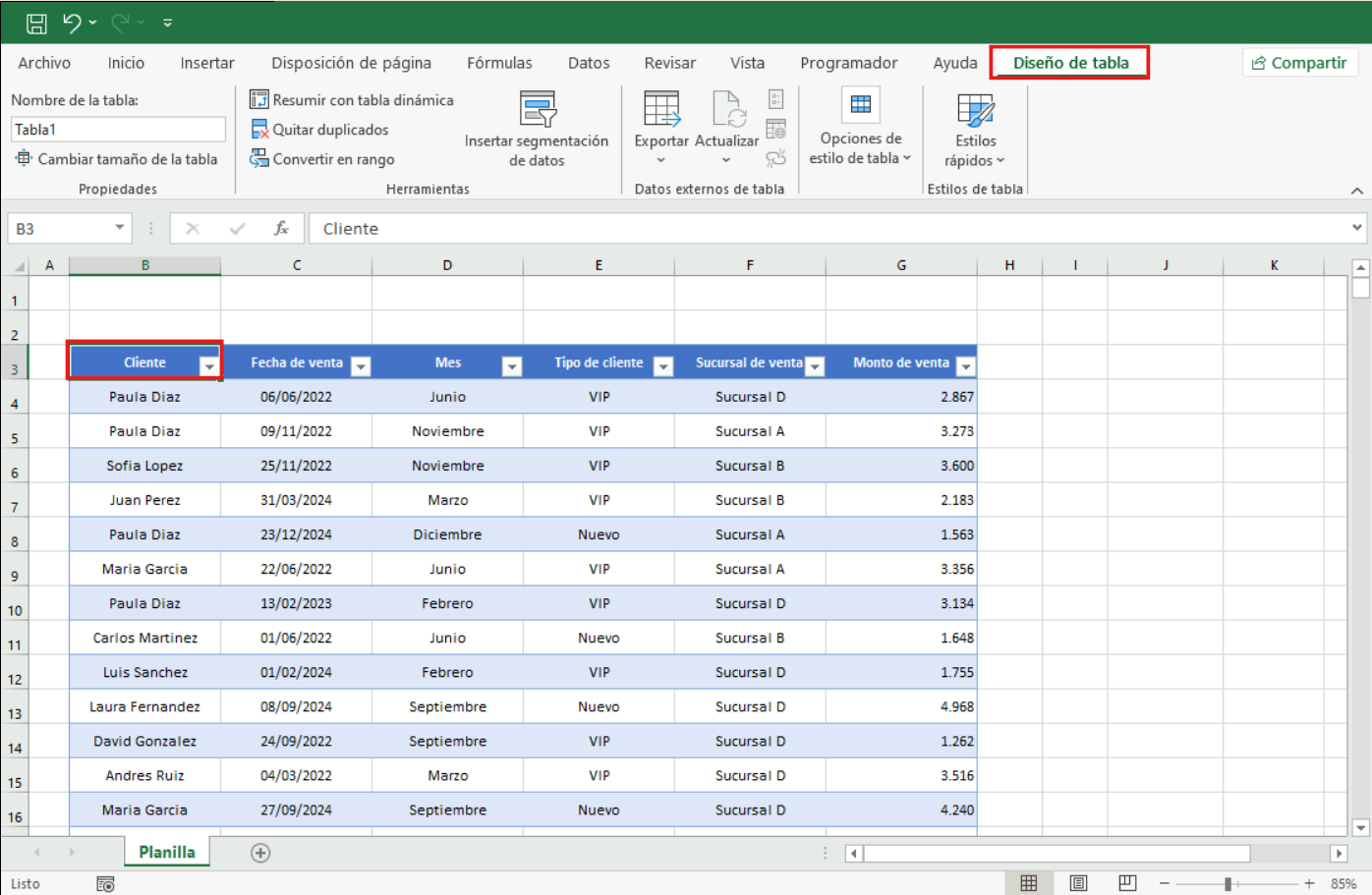
Solución: Las pestañas emergentes “Diseño de tabla” o “Diseño de gráfico” sólo aparecen cuando estás posicionado sobre cualquier dato de la tabla o gráfico.
Lógica de funciones anidadas
Problema: No sé cuándo usar paréntesis dentro de un paréntesis en una función anidada
Solución: En las funciones lógicas (Y u O), los paréntesis se deben cerrar inmediatamente después de listar todas las condiciones y antes de colocar la respuesta verdadera del SI. En esta entrada puedes ver con mayor detalle cómo se hace.
¿Tienes problemas específicamente con un ejercicio del examen final de la certificación A2 - Pre-intermedio? Revisa “Guía para resolver los errores más comunes del examen A2 - Pre-intermedio”.
¿Le ha sido útil este artículo?
¡Qué bien!
Gracias por sus comentarios
¡Sentimos mucho no haber sido de ayuda!
Gracias por sus comentarios
Sus comentarios se han enviado
Agradecemos su esfuerzo e intentaremos corregir el artículo