English version: Click here to read this article in English.
Si estás teniendo problemas con tus ejercicios, sin importar el nivel en el que te encuentres, asegúrate en una primera instancia de haber respondido a estas preguntas:
Si estás trabajando con funciones, ¿comenzaste la sintaxis con el signo solicitado “=” o utilizaste el signo “+”?
¿Respetaste las mayúsculas y minúsculas al escribir al interior de la celda?
¿Respetaste los espacios al escribir fórmulas o textos?
¿Respetaste el formato de fecha mm/dd/yyyy o pusiste el día antes del mes?
¿Apretaste "Validar" tus ejercicios antes de continuar a la siguiente clase?
¿Saliste de la celda en la que estabas trabajando antes de validar tus ejercicios?
Visualización de mensaje cuando presionas Continuar sin haber validado los ejercicios.
Visualización de mensaje cuando presionas Validar teniendo una celda activa.
Si respondiste a todas estas preguntas, pero todavía tienes problemas, te presentamos los errores más comunes y frecuentes en el nivel A0 - Nivelación:
Navegación y ubicación en la hoja de cálculo
Problema: No encuentro una celda específica.
Solución 1
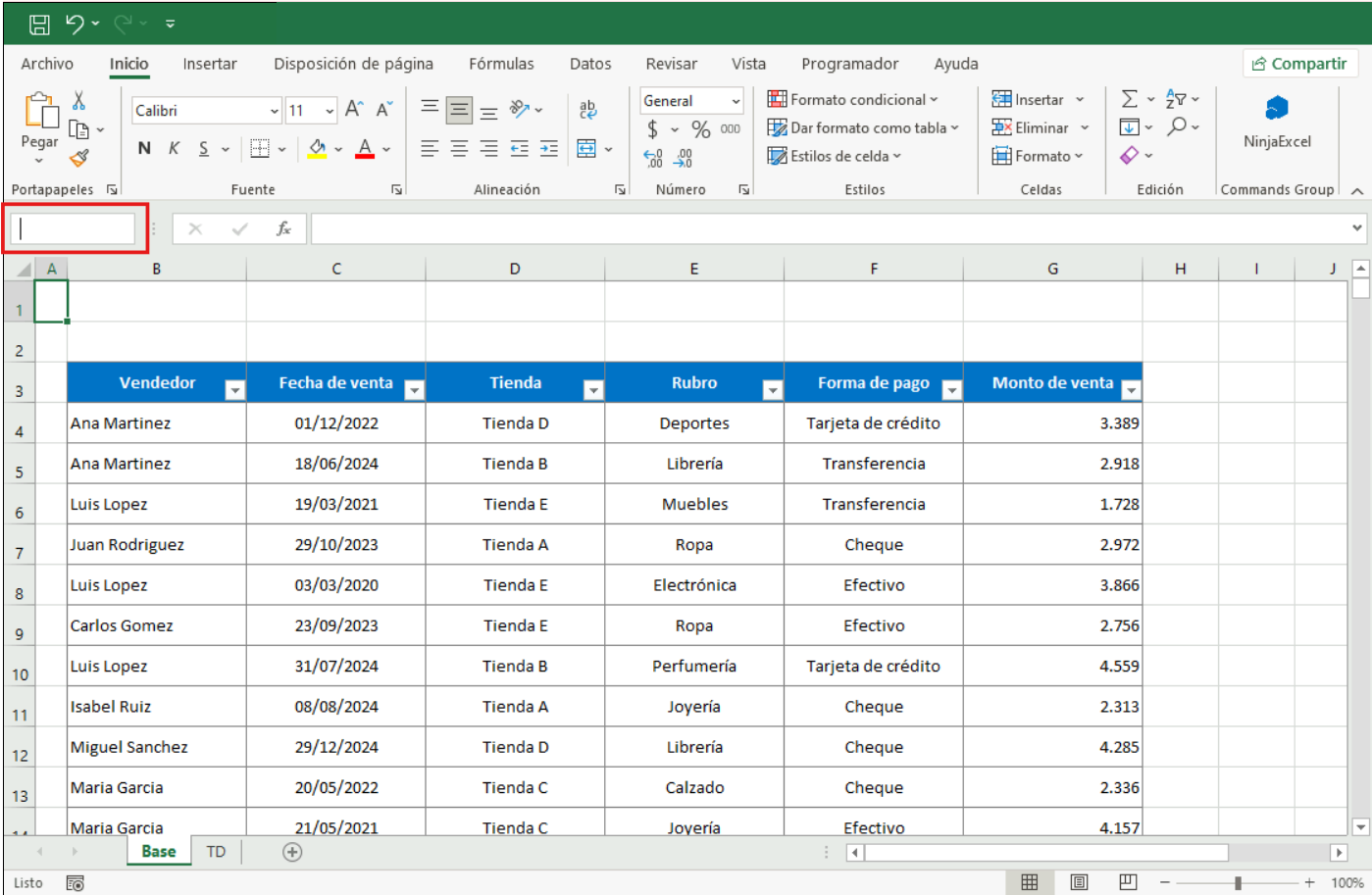
Uso del Cuadro de Nombres: En lugar de desplazarte manualmente, puedes escribir la dirección de la celda en el Cuadro de Nombres y presionar Enter.
Solución 2
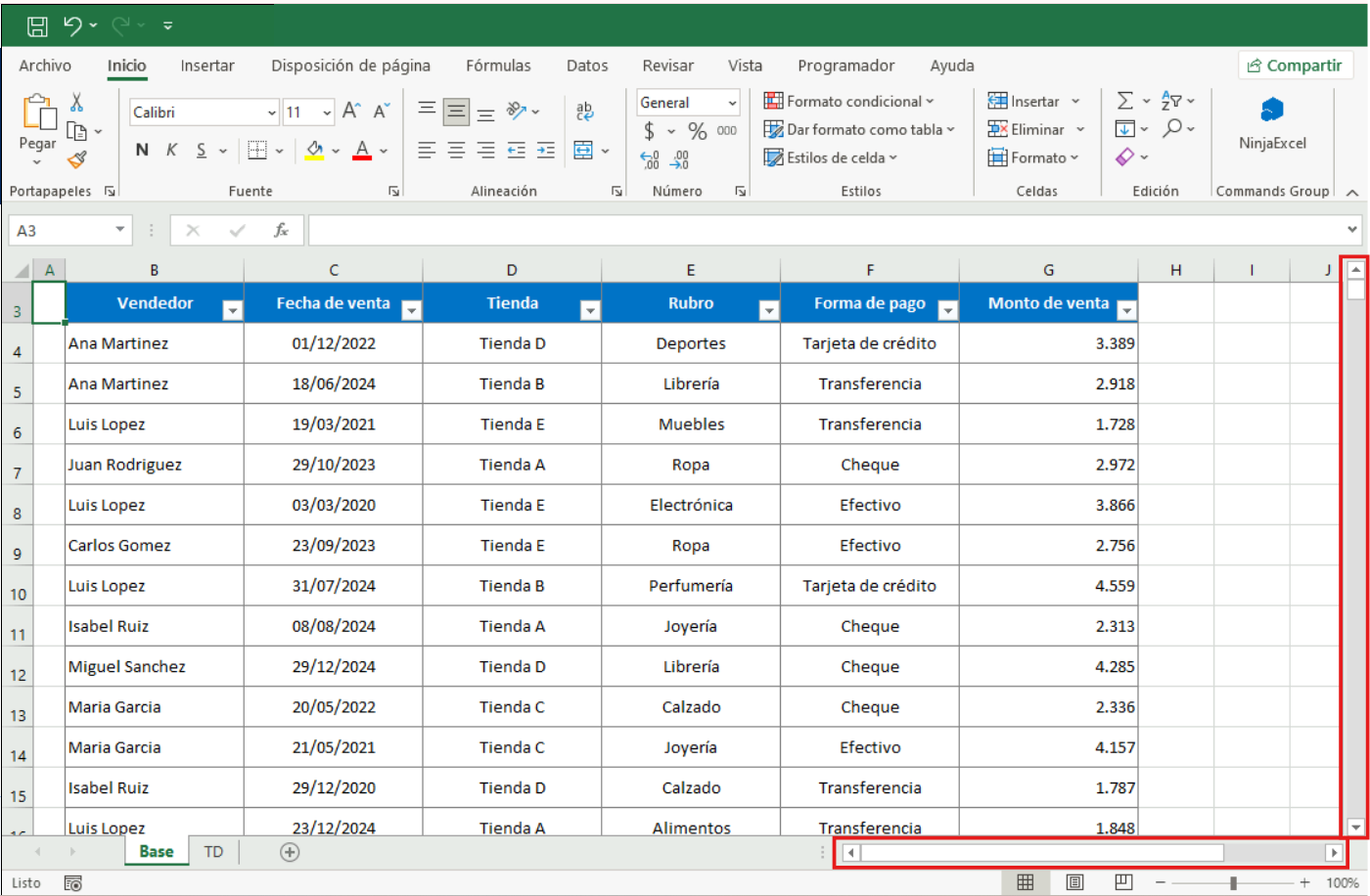
Barras de desplazamiento: Utiliza la barra vertical (derecha) y horizontal (inferior) para moverte rápidamente por la cuadrícula.
Solución 3
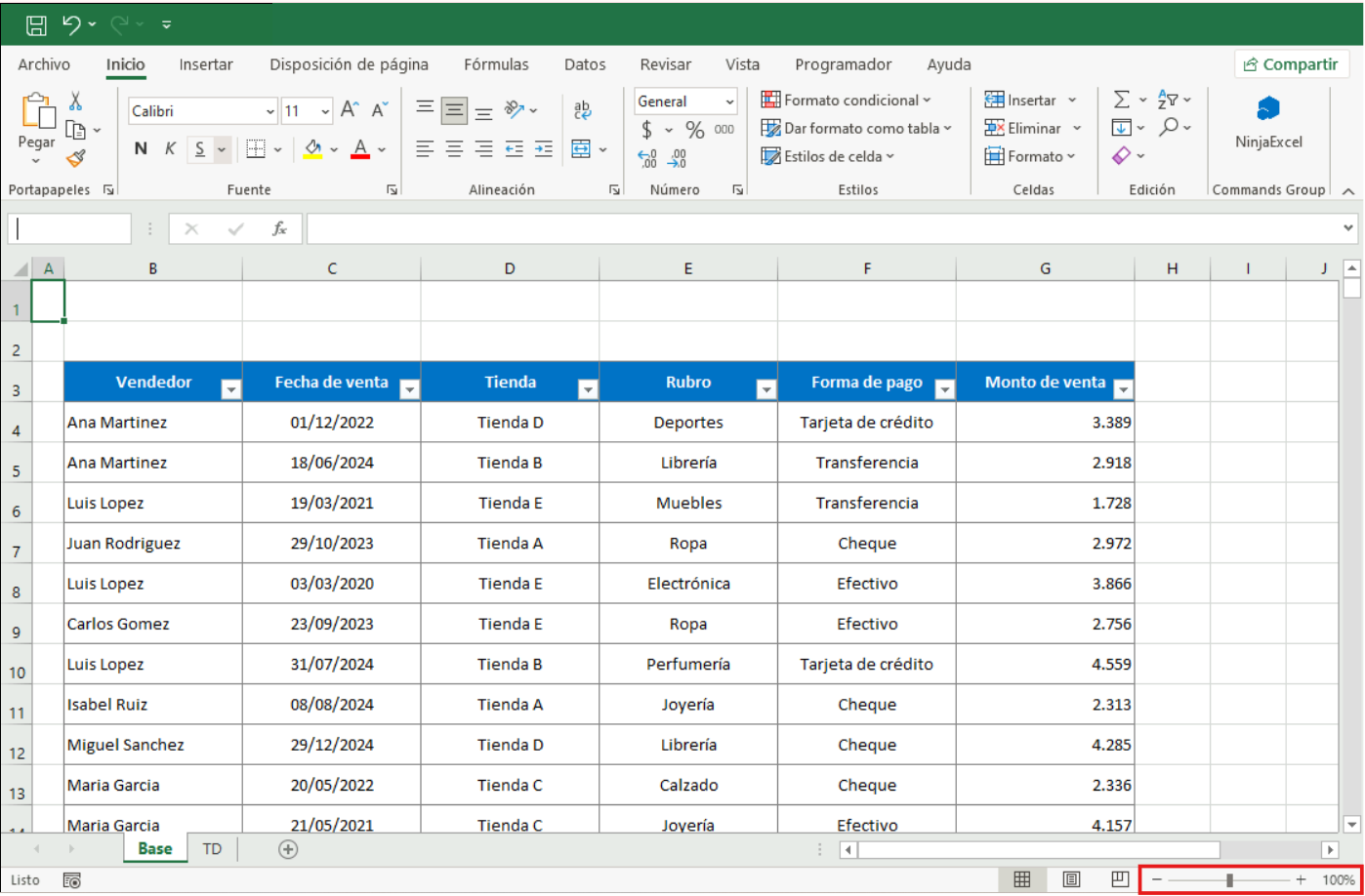
Ajuste de Zoom: Si la celda es difícil de ver, usa la barra de zoom en la esquina inferior derecha para alejarte o acercarte según lo que necesites.
Selección de celdas y rangos
Problema: No logro seleccionar celdas que no están juntas (no contiguas) usando el teclado.
Solución: Actualmente no es posible seleccionar celdas separadas usando solo el teclado; debes usar el mouse en combinación con la tecla Ctrl. Para esto, haz clic en la primera celda, mantén presionado Ctrl y luego haz clic en las celdas que quieres seleccionar.
Problema: Seleccioné un rango rectangular por error cuando quería elegir uno específico.
Solución: Para rangos contiguos, usa Shift + teclas de dirección. Para selecciones múltiples dispersas, usar Ctrl + Mouse.
Nota: En el caso de que estés usando Mac y, por consiguiente, estés utilizando estos atajos con Command, debes saber que solo funcionarán con Ctrl. Para saber más sobre las diferencias entre el teclado de Windows y el de Mac, revisa la “Guía de comandos en Excel: Atajos de teclado para Mac en la plataforma”.
Visualización de contenido y formato
Problema: El texto o los números no caben en la celda y se ven cortados o incompletos.
Solución 1
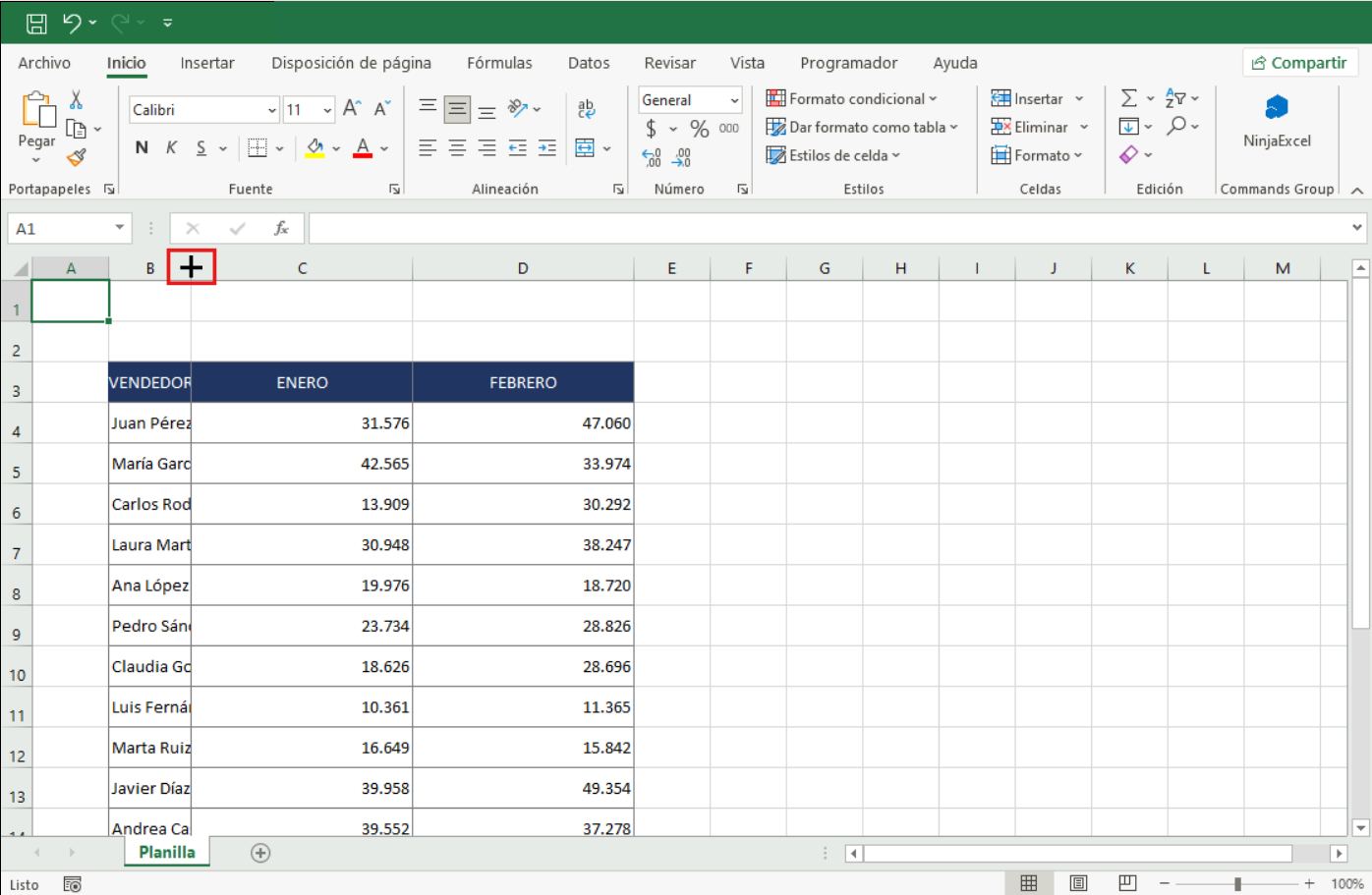
Autoajuste: Haz clic en el borde derecho de la letra de la columna para que Excel ajuste el ancho automáticamente según el contenido.
Solución 2
Ajuste manual: Haz clic y arrastra el borde de la columna o fila para cambiar el tamaño.
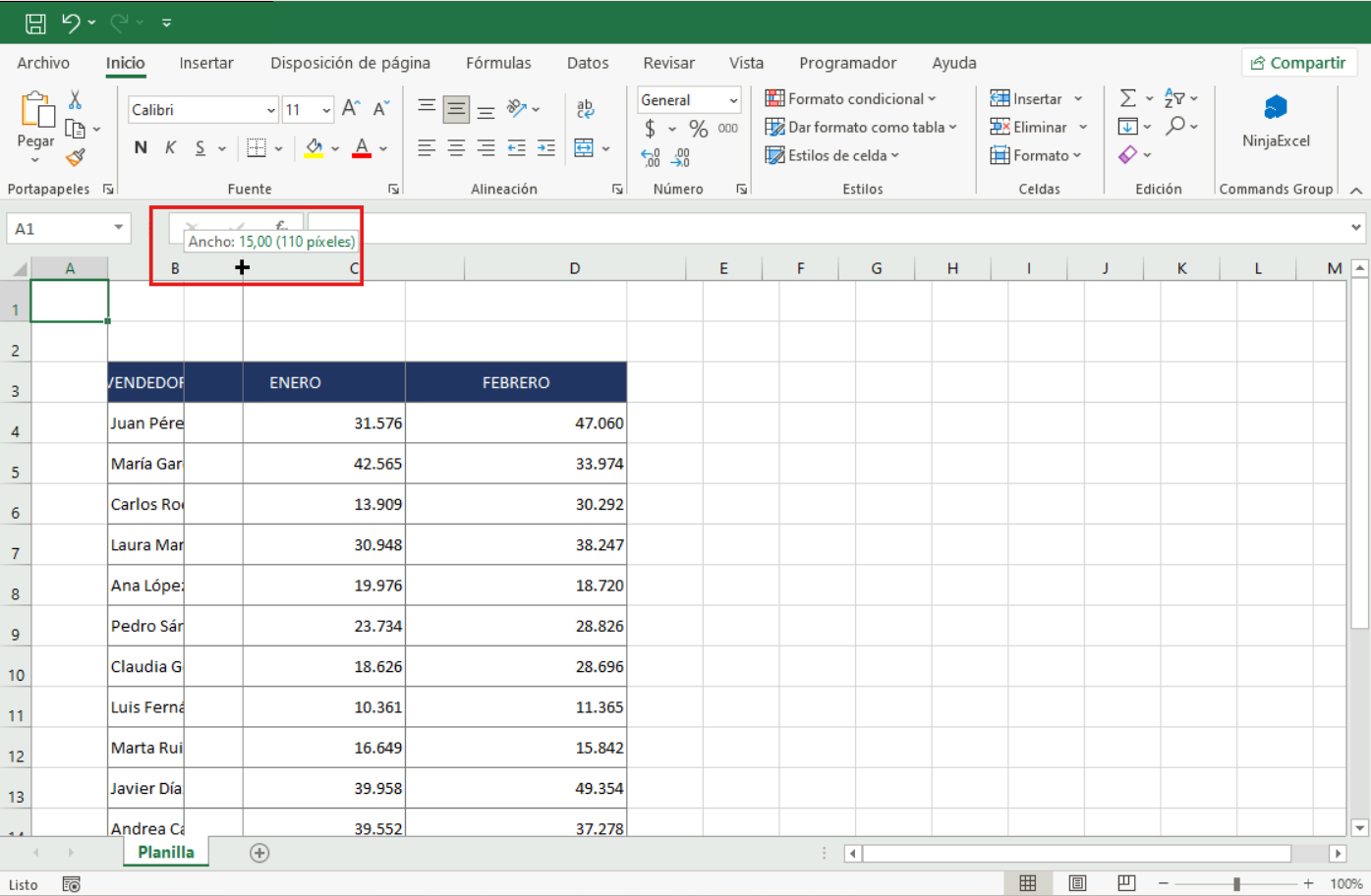
Problema: El texto no se lee bien después de que apliqué un color de relleno oscuro.
Solución: Cambia el color de la fuente a uno claro cuando tengas rellenos oscuros para asegurar la legibilidad.
Interfaz y herramientas “desaparecidas”
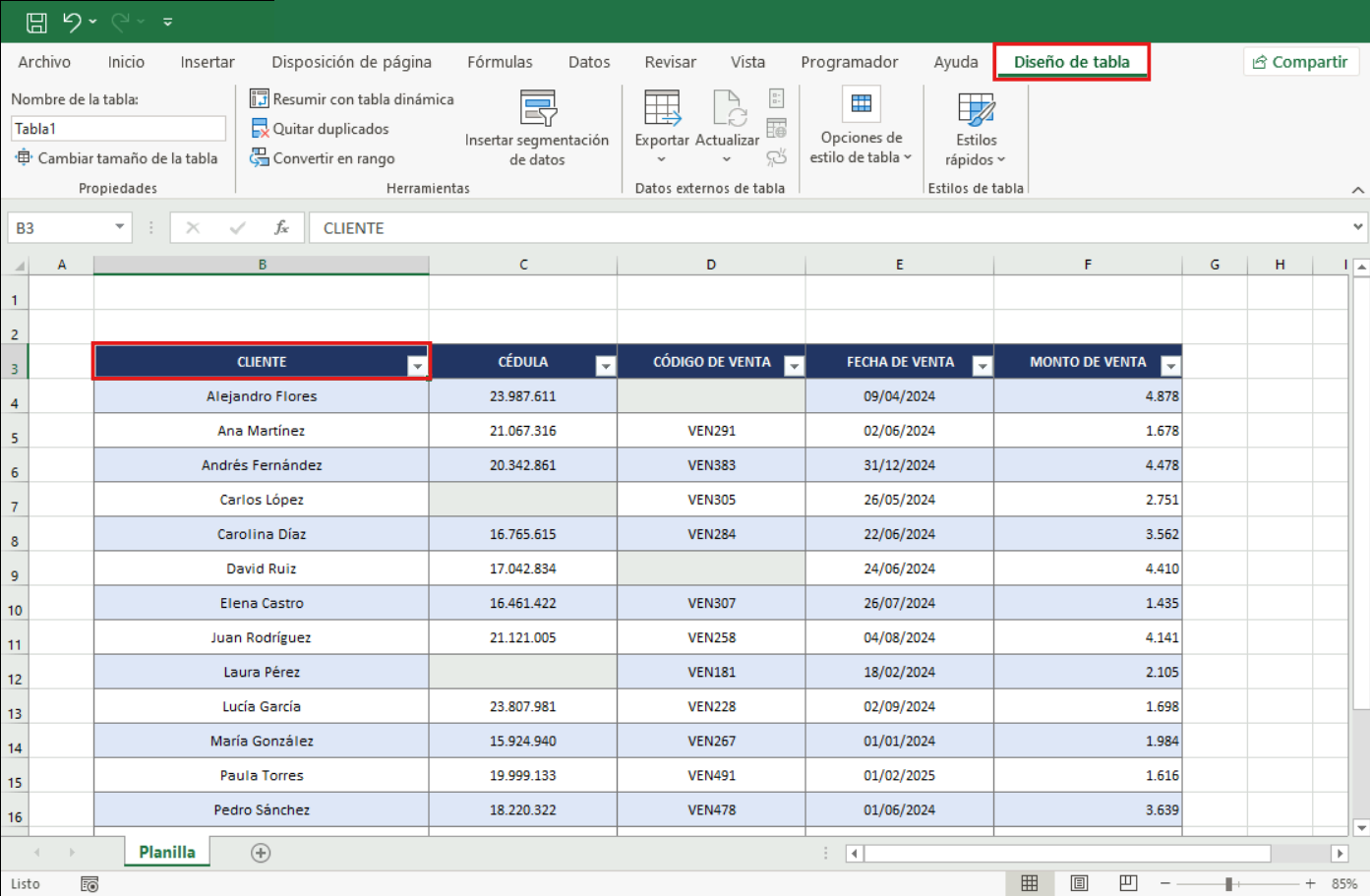
Problema: No encontrar una pestaña específica, como “Diseño de Tabla”
Solución: Estas son pestañas contextuales; solo aparecen cuando tiene seleccionado un objeto específico (como una tabla o un gráfico). Haz clic dentro del objeto para que aparezca la pestaña.
Problema: Los botones del menú se ven diferentes o más pequeños que en los videos del curso.
Solución: Excel tiene una interfaz dinámica; si la ventana está achicada, los botones colapsan para ahorrar espacio. Maximiza la ventana o busca los íconos dentro de sus grupos, ya que la estructura no cambia.
Errores durante la edición
Problema: Borré contenido accidentalmente o digité algo equivocado.
Solución: Usa el comando Deshacer (Ctrl + Z) para revertir la última acción. Si deseas recuperar lo que deshiciste, usa Rehacer (Ctrl + Y).
¿Tienes problemas específicamente con un ejercicio del examen final de la certificación A0 - Nivelación? Revisa “Guía para resolver los errores más comunes del examen A0 - Nivelación”.
¿Le ha sido útil este artículo?
¡Qué bien!
Gracias por sus comentarios
¡Sentimos mucho no haber sido de ayuda!
Gracias por sus comentarios
Sus comentarios se han enviado
Agradecemos su esfuerzo e intentaremos corregir el artículo