English version: Click here to read this article in English.
Si estás teniendo problemas con tus ejercicios, sin importar el nivel en el que te encuentres, asegúrate en una primera instancia de haber respondido a estas preguntas:
Si estás trabajando con funciones, ¿comenzaste la sintaxis con el signo solicitado “=” o utilizaste el signo “+”?
¿Respetaste las mayúsculas y minúsculas al escribir al interior de la celda?
¿Respetaste los espacios al escribir fórmulas o textos?
¿Respetaste el formato de fecha mm/dd/yyyy o pusiste el día antes del mes?
¿Apretaste "Validar" tus ejercicios antes de continuar a la siguiente clase?
¿Saliste de la celda en la que estabas trabajando antes de validar?
Visualización de mensaje cuando presionas Continuar sin haber validado los ejercicios.
Visualización de mensaje cuando presionas Validar teniendo una celda activa.
Si respondiste a todas estas preguntas, pero todavía tienes problemas, te presentamos los errores más comunes y frecuentes en el nivel A1 - Básico:
Formato de celda y visualización de datos
Problema: Se “desaparecen” los ceros a la izquierda
Solución: Al ingresar códigos o números telefónicos que comienzan con “0”, Excel los borra automáticamente porque están predeterminados como números. Para resolver esto, tienes que aplicar el formato de celda “Texto” al rango de celdas antes o después de escribir. Esto permite que Excel mantenga los ceros como se ingresaron.
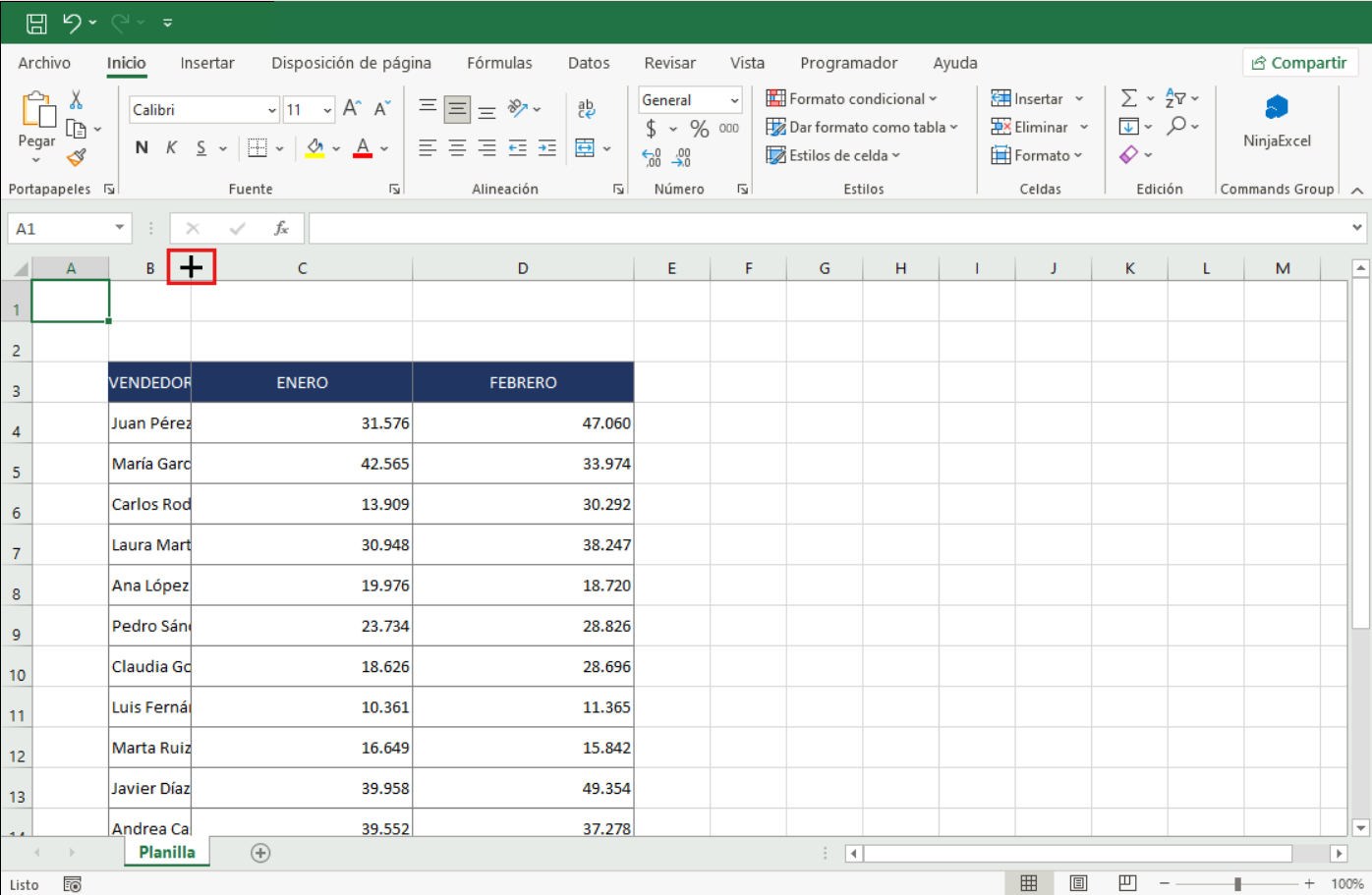
Problema: El texto se ve cortado cuando cambio la orientación
Solución: Ubica el mouse en la cabecera de las filas y haz doble clic para “autoajustar” el tamaño.
Problema: Me confunde el formato y el valor real cuando aplico separadores de miles o decimales.
Solución: Para evitar la confusión, tienes que entender que el formato es solo estético; en la barra de fórmulas, el número siempre va a estar completo y sin separadores para efectos de cálculo.
Manejo de porcentajes y monedas
Problema: Los porcentajes se multiplican por 100 de la nada. Escribo un número, por ejemplo, 89, y cuando aplico el formato de porcentaje, Excel muestra 9000%.
Solución: Primero, aplica el formato de porcentaje al rango de celdas vacío y luego escribe el número o escribe el número en formato decimal (ej. 0,9) antes de aplicar el formato.
Problema: El símbolo de la moneda que apliqué es incorrecto.
Solución: Cuando elijas el formato de moneda, debes desplegar la lista y seleccionar específicamente la opción del país deseado para que los marcadores se ajusten automáticamente.
Orden y preparación de datos
Problema: No se ordenan los datos de todas las celdas de mi tabla.
Solución: Esto seguramente se debe a que hiciste la selección del rango de manera manual; lo ideal es que te ubiques en una sola celda dentro de la columna que deseas ordenar para que Excel mueva las filas completas simultáneamente en toda la tabla.
Problema: El Relleno Rápido (Flash Fill) no funciona. Excel no “capta” lo que quiero extraer.
Solución: Antes de activar la herramienta de relleno rápido, te tienes que asegurar de proporcionar una guía o patrón claro escribiendo manualmente el primer ejemplo en la celda contigua.
Filtrado de información
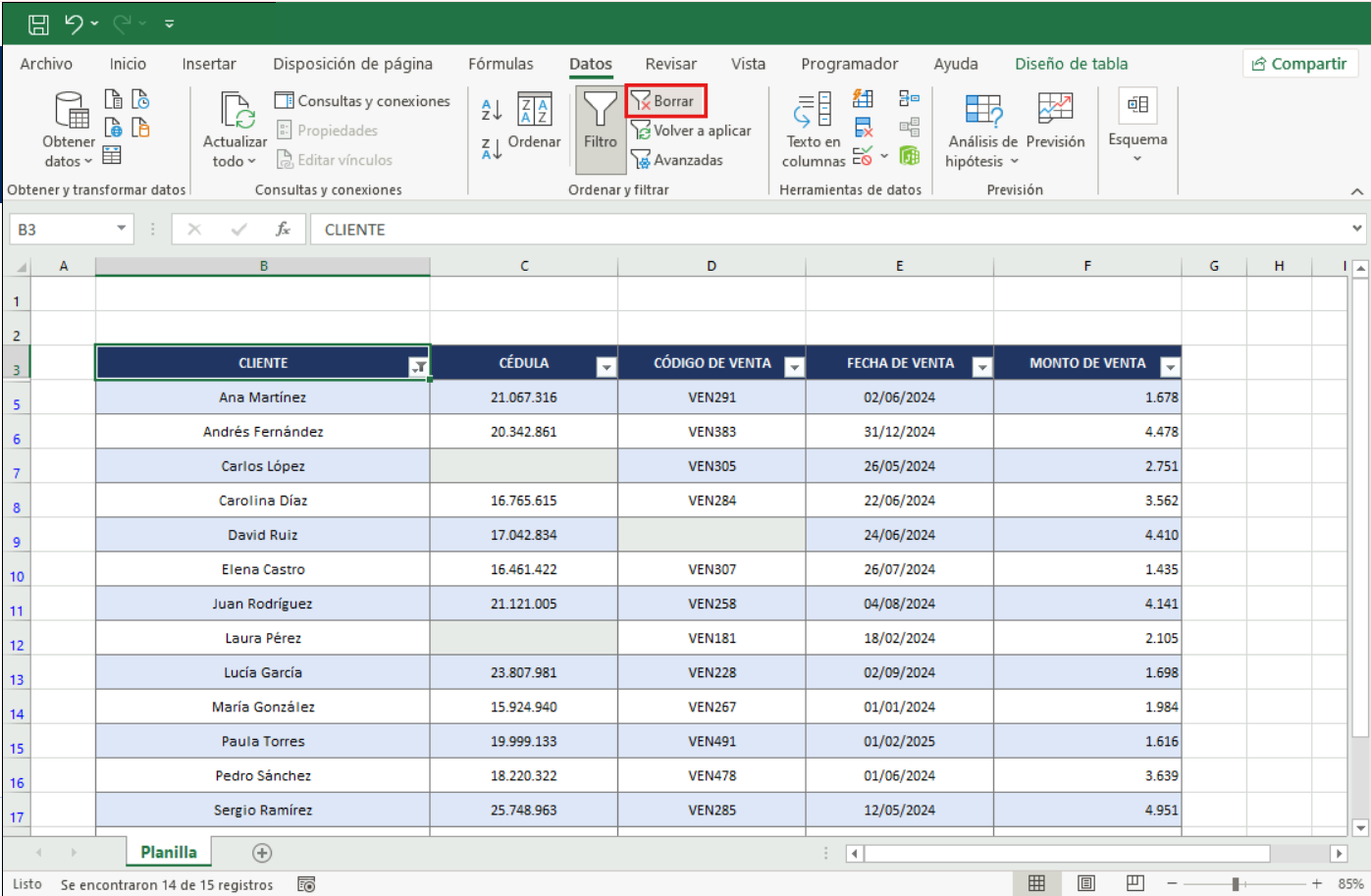
Problema: No logro ver la información, es como si se hubiese borrado
Solución: A veces, cuando tienes una planilla con filtros aplicados, podrías creer que faltan datos o que el archivo está dañado; para solucionarlo, verifica si aparece el ícono del embudo en los encabezados. Ve a la pestaña “Datos” y haz clic en “Borrar” (filtro) para mostrar toda la información de nuevo.
Fórmulas y referencias
Problema: Me salió un resultado distinto al esperado cuando apliqué varias operaciones.
Solución: Para evitar problemas en tus cálculos con distintas operaciones, recuerda aplicar la regla PEMDSR (Paréntesis, Exponentes, Multiplicación/División, Suma/Resta). Cuando tengas distintas operaciones dentro de una misma celda, recuerda usar el paréntesis para reforzar la jerarquía de operaciones.
Problema: Cuando arrastro la fórmula la referencia de la celda se “mueve” y no me sale el resultado
Solución: Aplica la referencia absoluta usando el signo dólar ($) con la tecla F4 (o Fn + F4) para “anclar” la celda que no tiene que moverse, como por ejemplo un valor de área o un tipo de cambio, mientras se arrastra la fórmula.
Nota: Siempre recomendamos el uso de Windows, pero, en el caso de que estés usando Mac, debes tener en cuenta que las teclas F no funcionarán y deberás ingresar el signo dólar de manera manual en tus referencias. Para saber más sobre las diferencias entre el teclado de Windows y el de Mac, revisa la “Guía de comandos en Excel: Atajos de teclado para Mac en la plataforma”.
Protección y seguridad
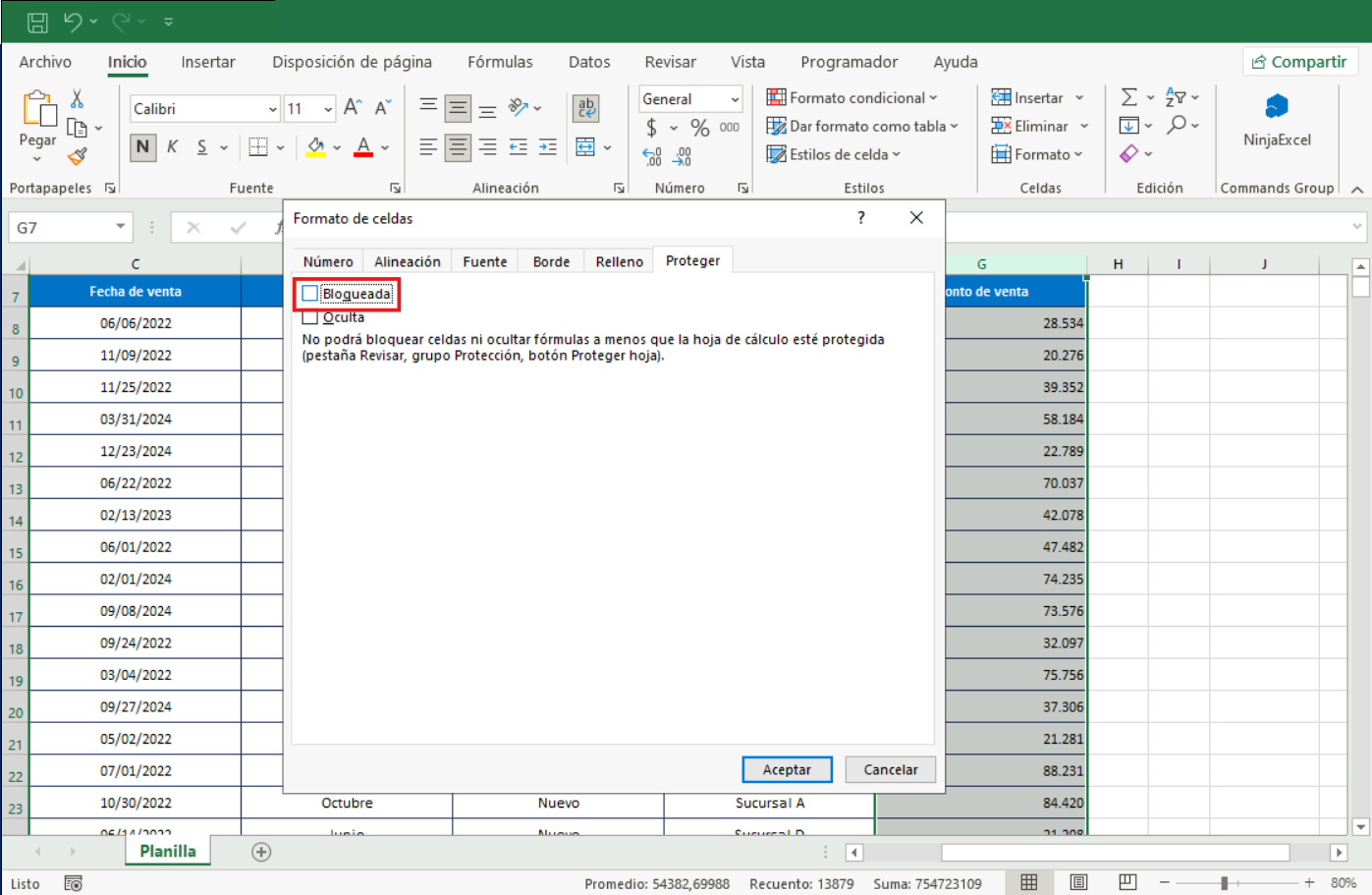
Problema: Protegí la hoja y ahora no puedo modificar las celdas.
Solución: Antes de proteger la hoja, tienes que ir a “Formato de celdas” > “Proteger” y desmarcar la opción “Bloqueada” únicamente en las celdas que quieres dejar como editables.
Problema: Las fórmulas siguen siendo visibles aunque marque “Ocultar”
Solución: Las fórmulas solo se ocultan cuando la hoja está efectivamente protegida con contraseña, acción que se realiza desde la pestaña Revisar.
Problema: Cuando uso datos de otro libro, la información no se actualiza o me da error.
Solución: Asegúrate de que el archivo de origen no se haya eliminado ni lo hayas movido de la ubicación original en las carpetas.
¿Tienes problemas específicamente con un ejercicio del examen final de la certificación A1 - Básico? Revisa “Guía para resolver los errores más comunes del examen A1 - Básico”.
¿Le ha sido útil este artículo?
¡Qué bien!
Gracias por sus comentarios
¡Sentimos mucho no haber sido de ayuda!
Gracias por sus comentarios
Sus comentarios se han enviado
Agradecemos su esfuerzo e intentaremos corregir el artículo