English version: Click here to read this article in English.
Si estás teniendo problemas con tus ejercicios de la certificación A1, asegúrate en una primera instancia de haber respondido a estas preguntas antes de hablar con un profe Ninja:
Si estás trabajando con filtros, ¿borraste el filtro anterior antes de comenzar la siguiente instrucción?
Si estás trabajando con referencias absolutas, ¿anclaste correctamente las celdas y utilizando el signo $ en el rango establecido?
Si estás trabajando ordenando datos, ¿agregaste el “Nivel” nuevo en el cuadro de diálogo o hiciste dos ordenamientos separados?
Si estás trabajando con formatos de números, ¿configuraste las posiciones decimales y activaste el separador de miles desde el cuadro de diálogo de Formato de celdas?
Si respondiste a todas estas dudas y estás teniendo problemas con los ejercicios, acá te presentamos una guía con los errores más comunes del Examen A1 - Básico y cómo resolverlos:
Problema #1: En el segundo ejercicio de filtros (Monitores y tarjeta de crédito), el resultado es incorrecto
Solución: Esto se debe a que no limpiaste el filtro anterior (como el de PayPal). Si aplicas un filtro nuevo sobre uno que ya existe, Excel va a buscar “PayPal” y “Tarjeta de Crédito” al mismo tiempo. Ve a la pestaña Datos y haz clic en “Borrar” antes de filtrar por “Monitor”.
Problema #2: Cuando calculo el impuesto (IVA) y arrastro la fórmula, me da 0 o error
Solución: Esto se debe a que usaste una referencia relativa en lugar de una referencia absoluta. En tu fórmula, asegúrate de referenciar la tasa de impuesto con la tecla F4 o Fn + F4 para que se vea así: $F$152. Si quieres saber más sobre referencias, lee la siguiente nota.
Problema #3: No quedan ordenados los datos de “Marca” o “Cantidad”
Solución: Esto se debe seguramente a que estás tratando de ordenar dos criterios de forma separada (uno después del otro). Para solucionarlo, aplica múltiples niveles simultáneamente: ordena primero por "Ítem" de A a Z, haz clic en "Agregar Nivel", elige "Cantidad vendida" y cambia el criterio de "mayor a menor".
Problema #4: La plataforma no valida mi formato de porcentaje o número.
Solución para porcentajes: Además de hacer clic en el botón “%”, debes entrar a “Formato de celdas” y especificar manualmente 2 posiciones decimales como pide la instrucción.
Solución para números (subtotal/total): Aunque quites los decimales, es obligatorio marcar la casilla "Usar separador de miles" para que el formato sea visualmente correcto.
Problema #5: Anoté el resultado del filtro, pero me lo marca como malo.
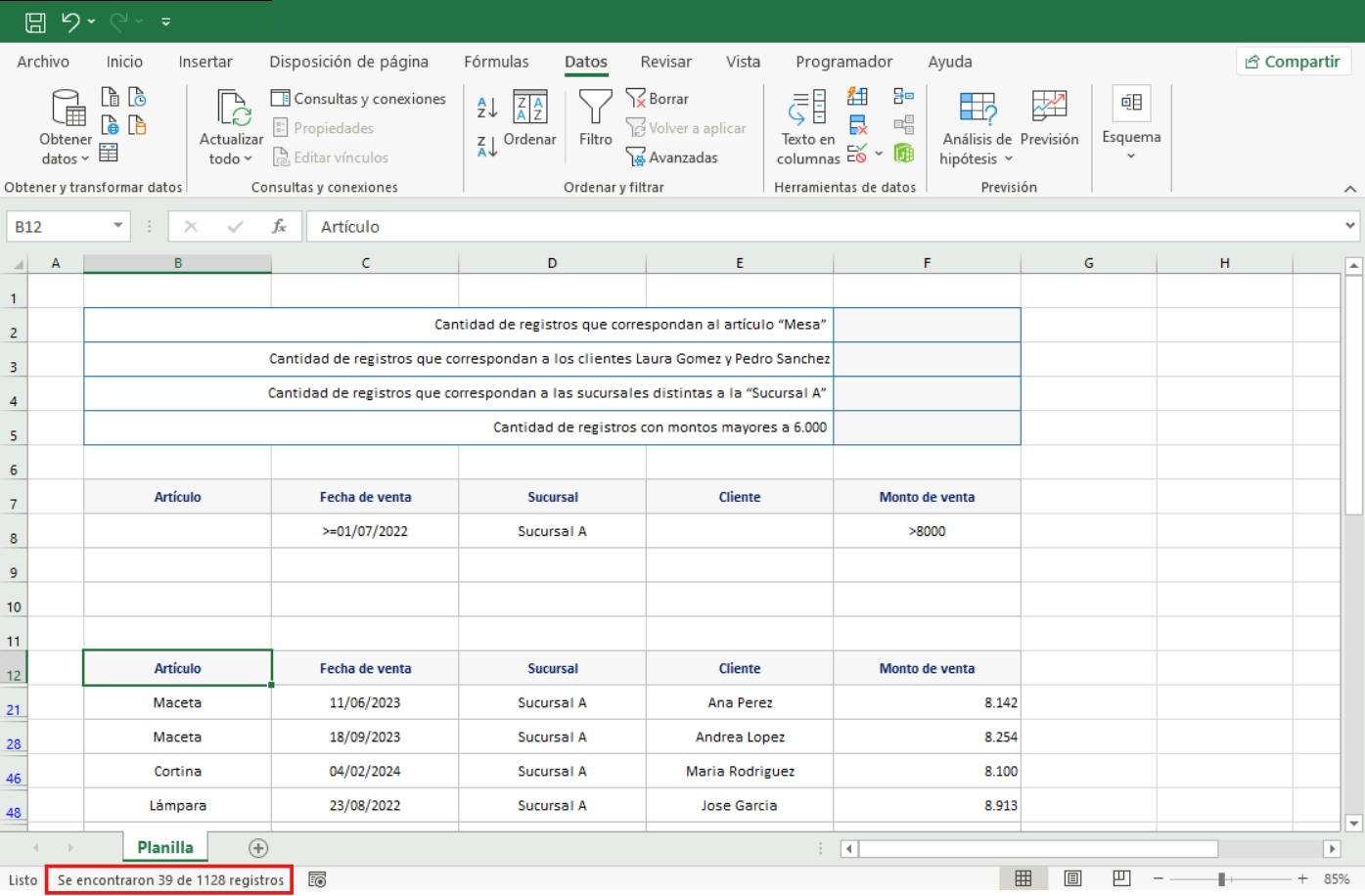
Solución: Verifica dónde estás mirando el resultado; al filtrar, debes mirar la Barra de estado (abajo a la izquierda) que dice “Se encontraron X de Y registros”. Ese es el número que debes escribir manualmente en la celda de respuesta. No intentes sumar las celdas visibles manualmente.
Si tienes problemas relacionados a los ejercicios de la certificación A1 - Básico, lee el artículo con los errores más comunes de A1.
¿Le ha sido útil este artículo?
¡Qué bien!
Gracias por sus comentarios
¡Sentimos mucho no haber sido de ayuda!
Gracias por sus comentarios
Sus comentarios se han enviado
Agradecemos su esfuerzo e intentaremos corregir el artículo