Desde el Perfil Administrador puedes gestionar todas las acciones relacionadas con las capacitaciones de Excel de tus colaboradores. Para iniciar, deberás crear y configurar las capacitaciones para dar acceso a los usuarios estudiantes. Para realizar esta acción deberás tener suficientes créditos. Si no los tienes, te mostraremos cómo adquirirlos en el camino.
Antes de continuar, considera que cuando hablamos de estudiantes, nos referimos a los usuarios que serán capacitados, quienes tendrán acceso a la plataforma de Ninja Excel con su correo electrónico. Por otro lado, las licencias son lo que da acceso a los estudiantes a la capacitación, las cuales deben canjearse usando créditos.
En este artículo aprenderás:
Cómo crear, configurar, asignar y confirmar una capacitación
Cómo dar acceso a tus estudiantes a las capacitaciones de Ninja Excel
1. Crear la capacitación
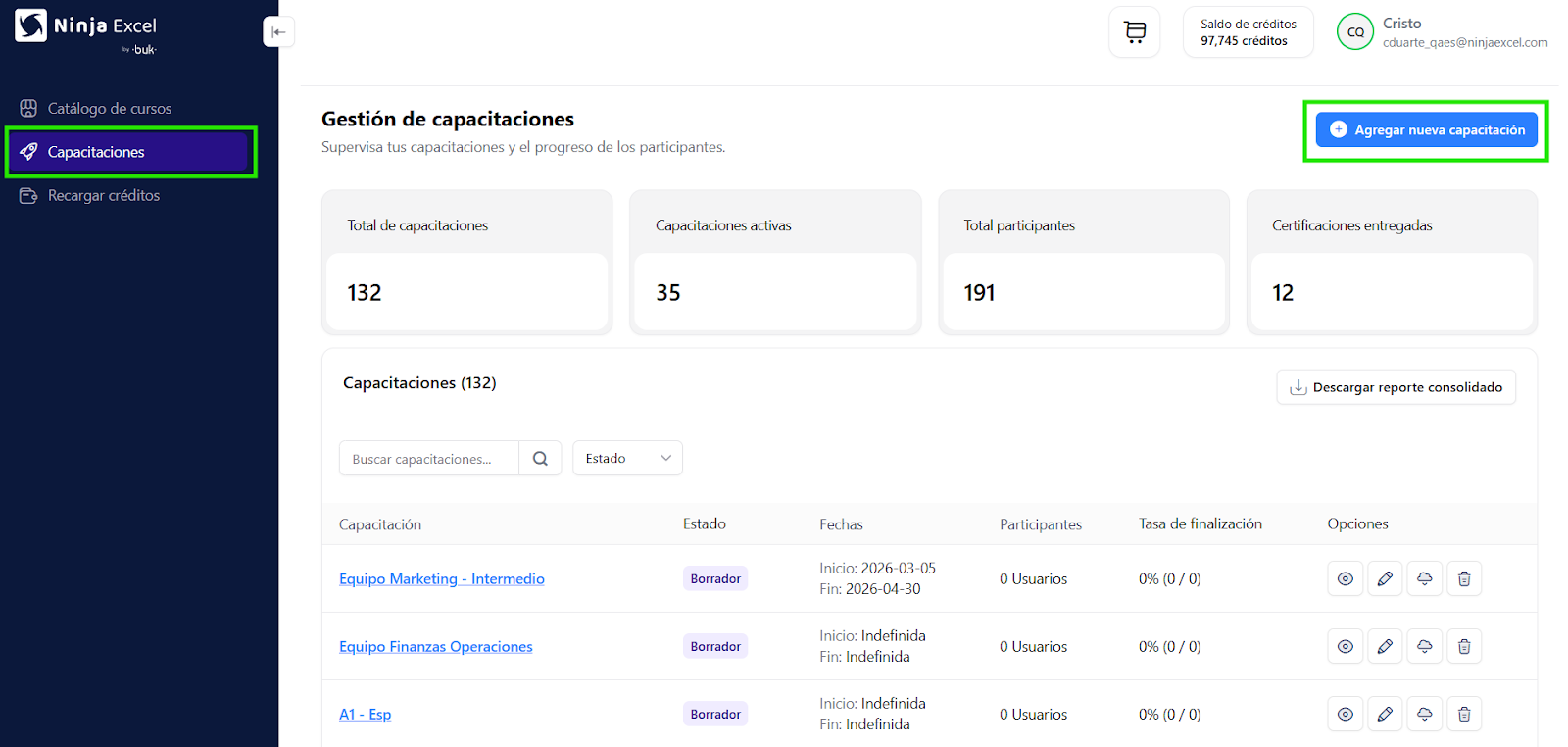
Después de ingresar a tu Perfil Administrador, estando en cualquier pestaña, podrás ver el menú lateral izquierdo en color azul. Desde ahí:
Selecciona la opción Capacitaciones.
Selecciona el botón Agregar nueva capacitación.
2. Configurar la capacitación
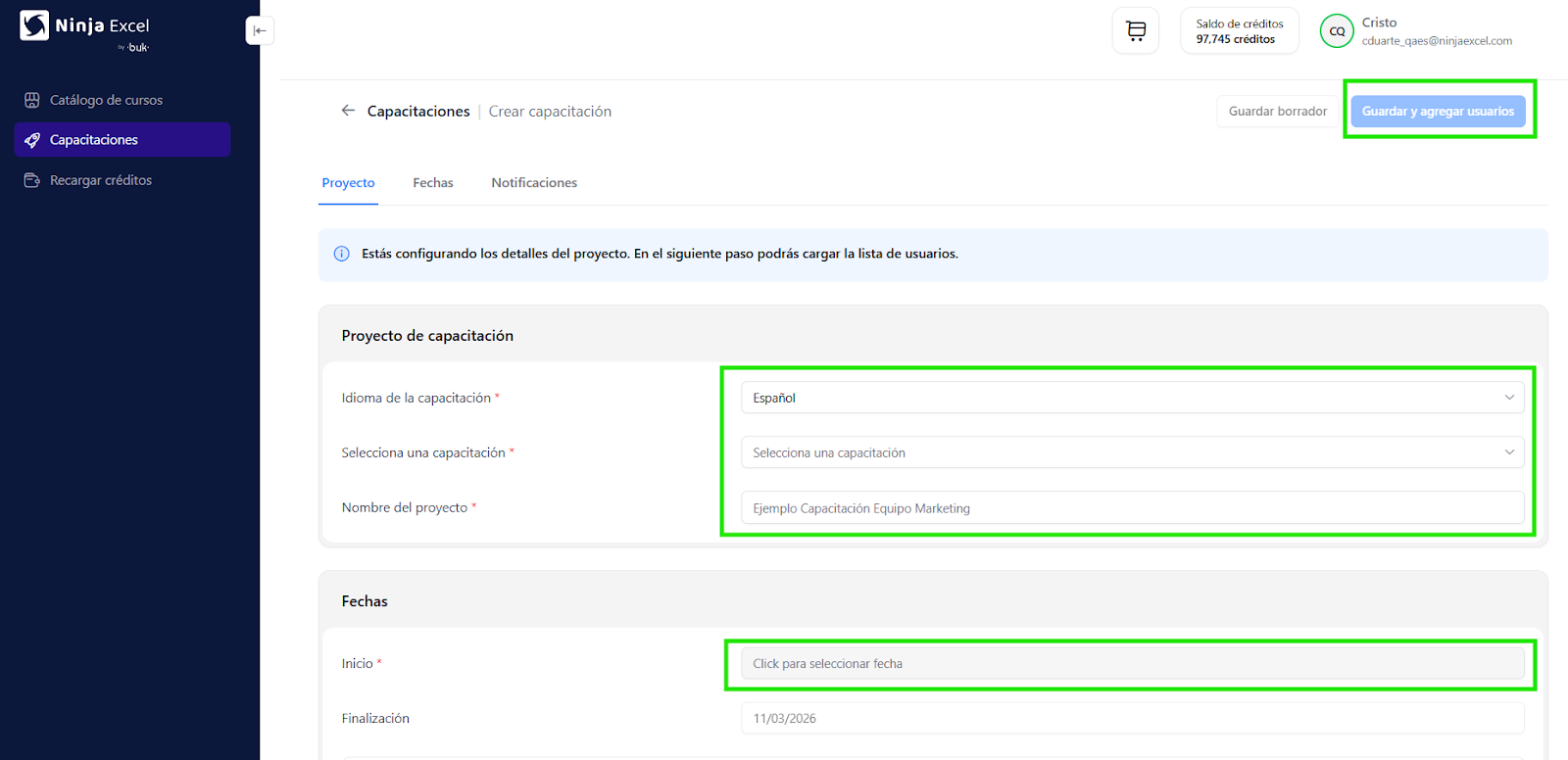
Antes de confirmar la creación de una capacitación, se deben realizar algunas configuraciones:
Selecciona el idioma de la capacitación: recuerda que un usuario no puede tener capacitaciones en idiomas distintos.
Selecciona la capacitación que deseas: te recomendamos revisar y cotizar nuestro Catálogo de cursos.
Nombra el proyecto: puedes asignar el nombre que prefieras, ya que te servirá para diferenciar, por ejemplo, 2 capacitaciones iguales que se asignaron a grupos de estudiantes distintos.
Selecciona la fecha de inicio.
Presiona Guardar y agregar usuarios.
Opcional: Puedes seleccionar la casilla “Habilitar recordatorios del curso” para enviar correos automáticos a los estudiantes según su inactividad e incentivar su avance. Si deseas configurar esta funcionalidad, ingresa aquí.
3. Agregar usuarios
Tras haber presionado “Guardar y agregar usuarios”, pasarán 2 cosas:
La capacitación estará creada en estado Borrador, por lo que aún no está confirmada.
Se habilitará el módulo de Usuarios.
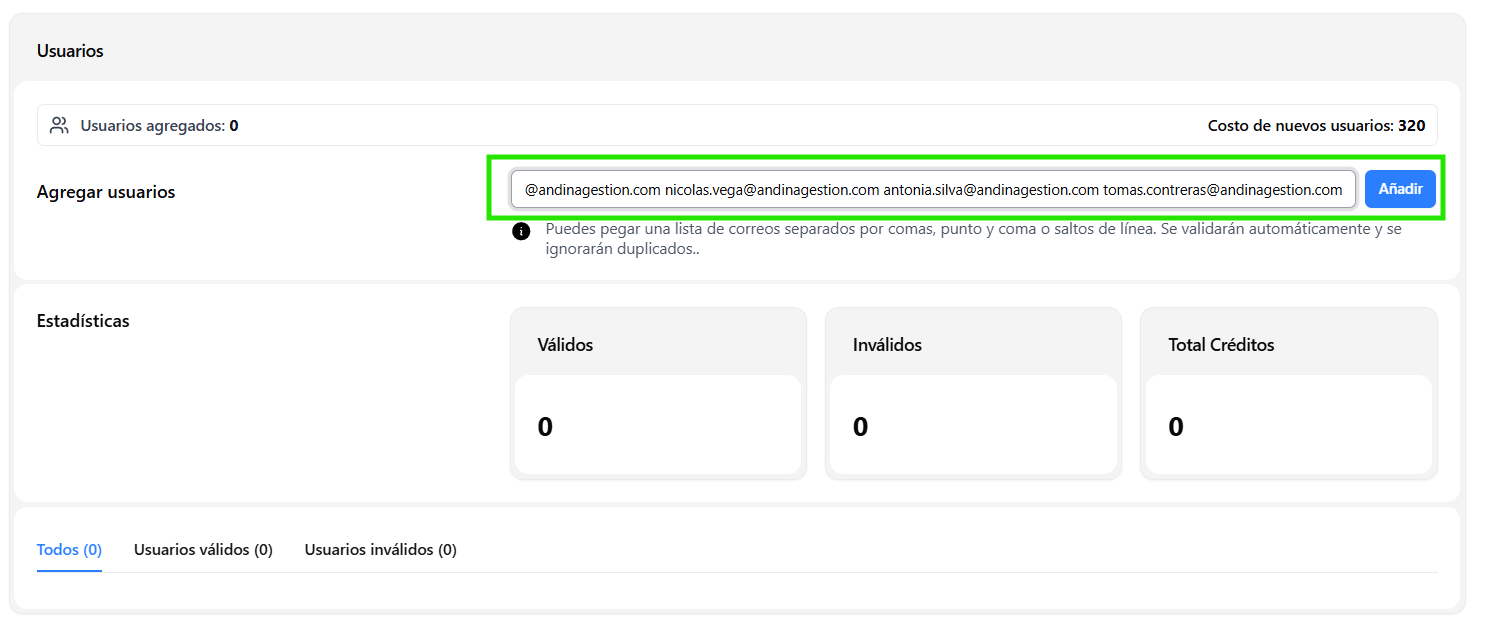
El módulo de Usuarios nos permite canjear los créditos por licencias y dar acceso a los estudiantes. Para esto:
Ubica el módulo de Usuarios en la misma página.
Copia y pega la lista de correos de los estudiantes a los que deseas dar acceso en la barra de texto.
Presiona Añadir.
4. Compra de créditos
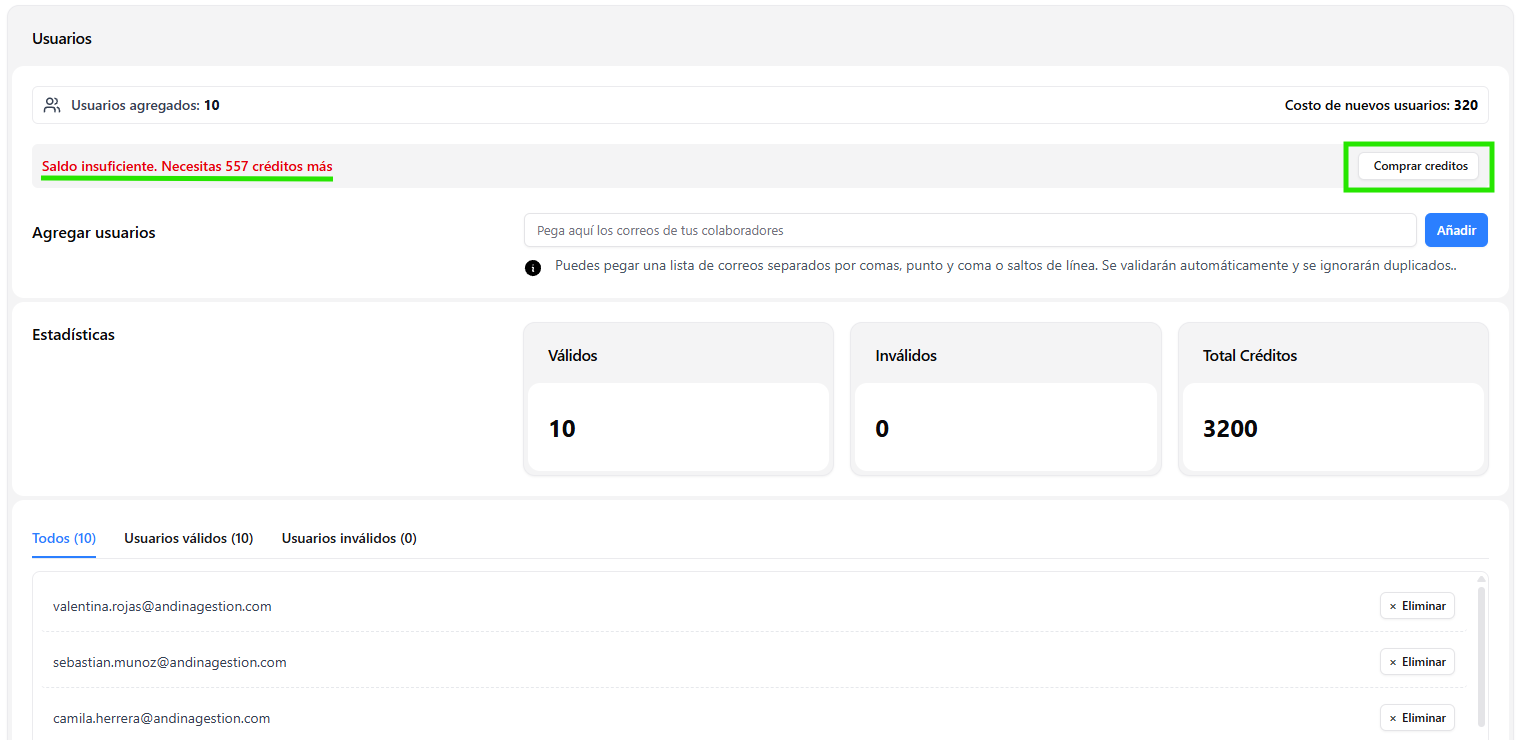
Si llegaste a este paso y no tienes créditos suficientes, ¡no te preocupes! La plataforma te habilitará un flujo de pago. Si este es tu caso:
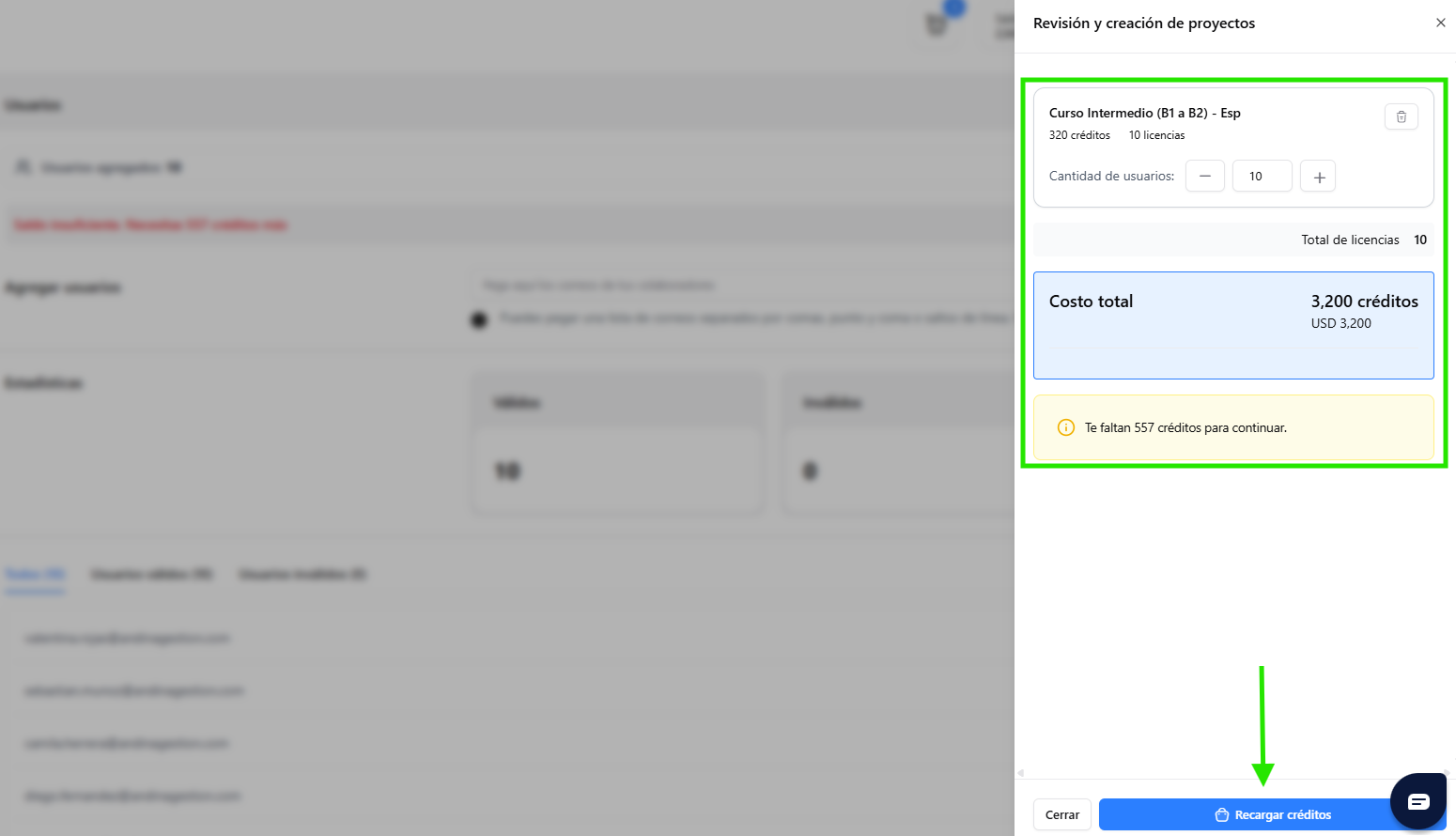
Verás un mensaje en el lado izquierdo que te dirá cuántos créditos necesitas (imagen 1).
Presiona el botón para “Comprar Créditos” (imagen 1).
Imagen 1
Tras presionar “Comprar Créditos”, se desplegará el carrito de compra con el detalle y se dará la opción de proceder con la compra.
Para ello, presiona “Recargar créditos” (imagen 2).
Imagen 2
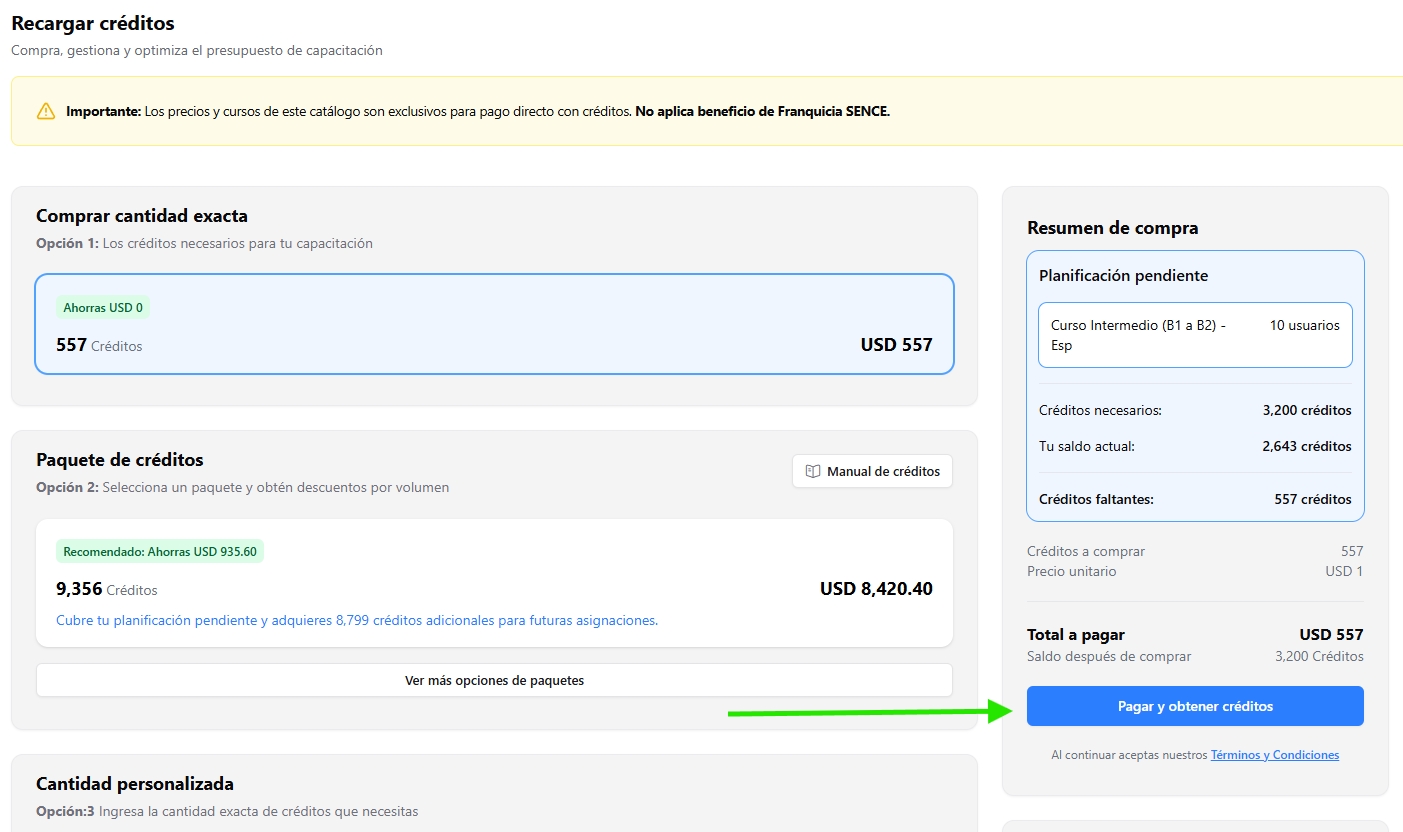
El paso anterior te redirigirá a la compra, donde puedes:
Presionar “Pagar y obtener créditos” para comprar el saldo que necesitas, o puedes comprar un paquete (imagen 3).
Continúa con el pago en la pasarela de Stripe. Si tienes dudas, consulta los puntos 2 y 3 del siguiente enlace.
Tip: Te recomendaremos siempre un paquete más cercano al monto que necesitas comprar, pero puedes revisar los otros tramos en “Ver más opciones de paquetes” si deseas acceder a un mayor descuento.
Imagen 3
Tras realizar el pago:
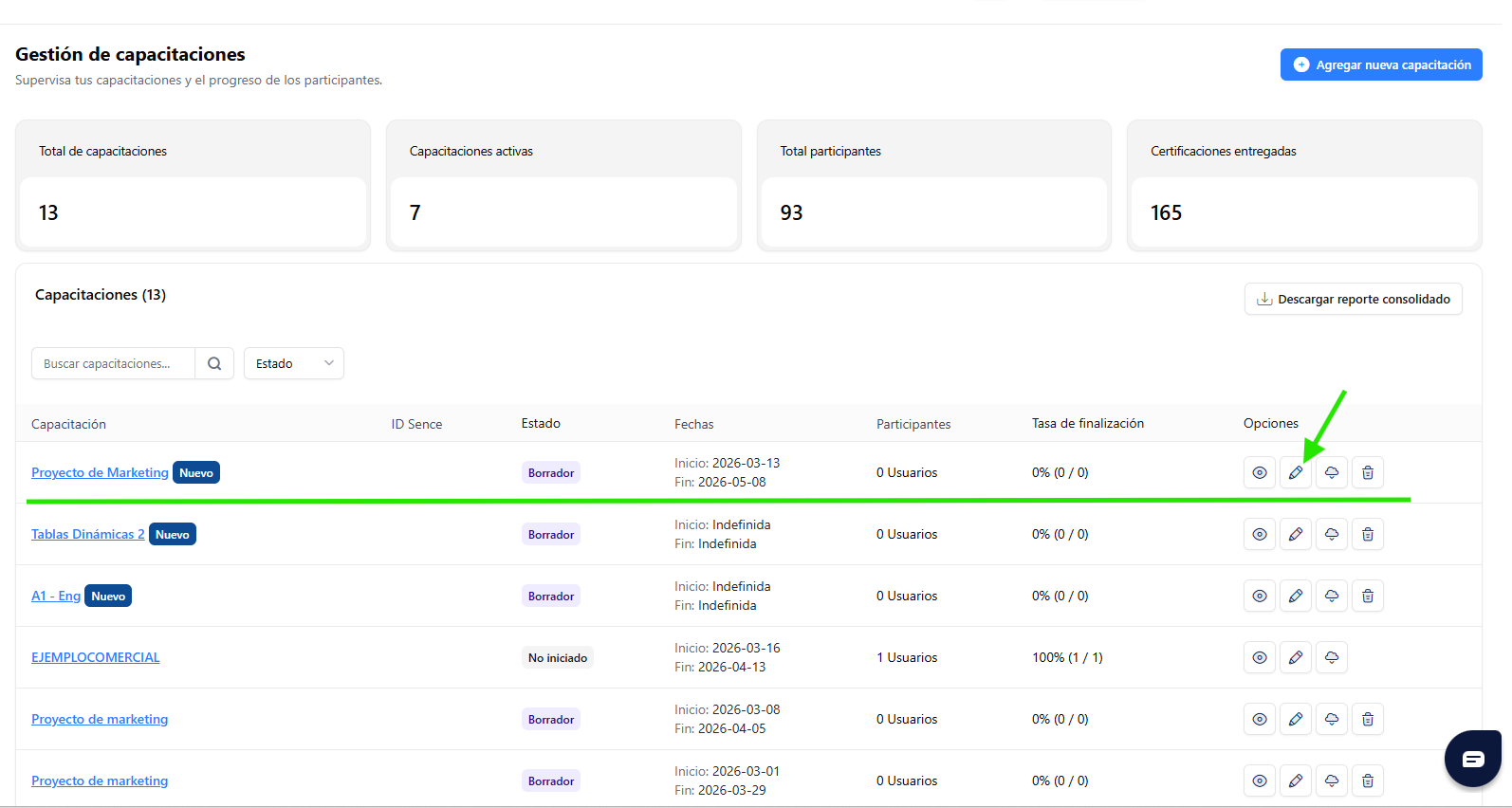
Selecciona Capacitaciones en el menú lateral izquierdo para volver a tus capacitaciones.
Ubica la capacitación.
Presiona el Lápiz (editar capacitación) para seguir con el punto 5 de este artículo.
5. Confirmar la capacitación
Al añadir usuarios, podrás verificar la cantidad de correos válidos –los cuales están listos para ser añadidos–, los inválidos –que no se añadirán– y el valor por usuario y total en créditos.
Además, aquí podrás:
Eliminar usuarios.
Revisar los inválidos, corregir y volver a agregarlos.
Tip: si quieres eliminar a todos los usuarios inválidos, simplemente continúa con el paso a paso y se eliminarán automáticamente.
Para guardar tu progreso, vuelve al principio de la página y presiona “Guardar borrador” (Imagen 1). Esto NO consumirá créditos y te permitirá editar todo excepto la capacitación y el idioma. Si deseas modificar esto, puedes eliminar la capacitación y volver al paso 1 de este artículo.
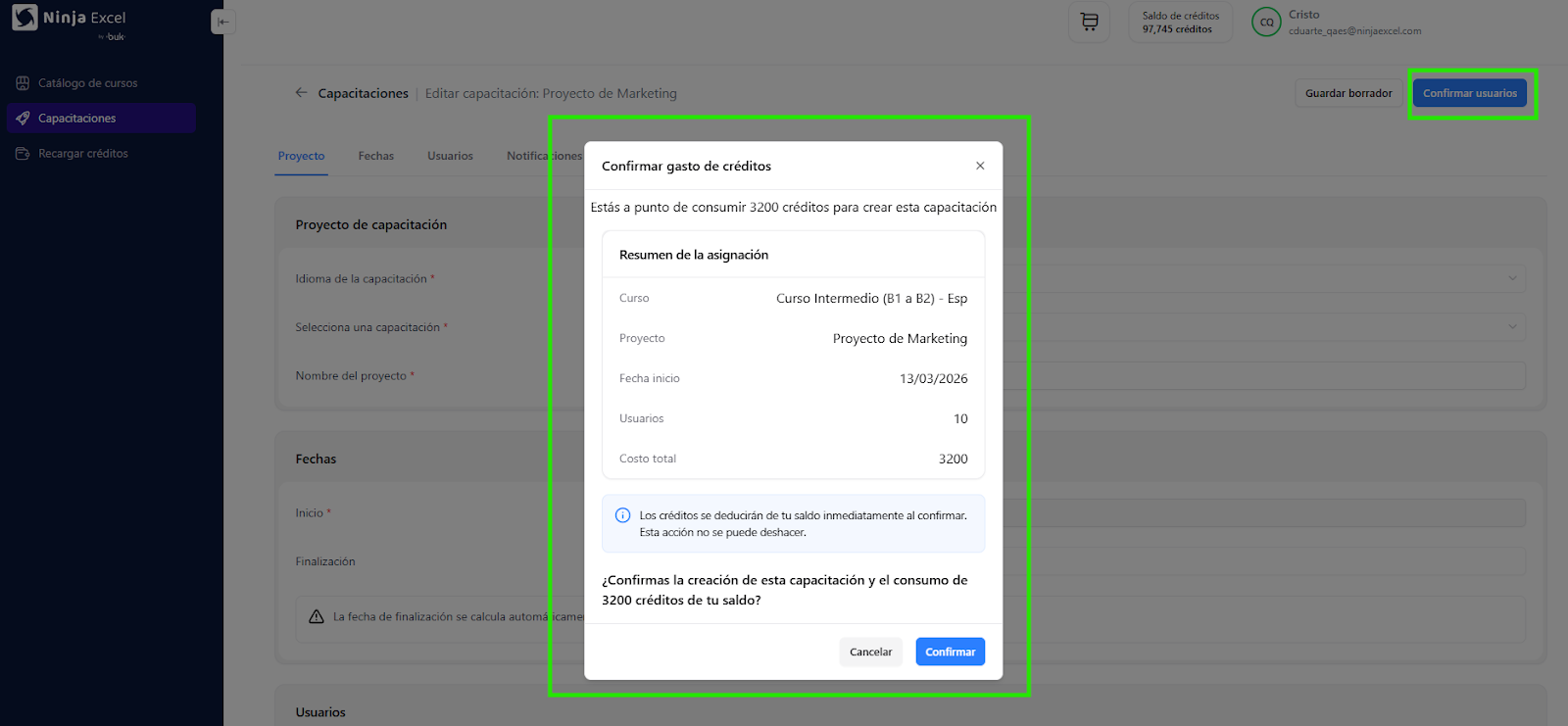
Si deseas confirmar la capacitación, presiona “Confirmar usuarios” (Imagen 2). Esto SÍ consumirá créditos y no te permitirá modificar nada (solo podrás agregar participantes y cambiar la fecha de inicio hasta el día anterior a la fecha establecida).
Imagen 1
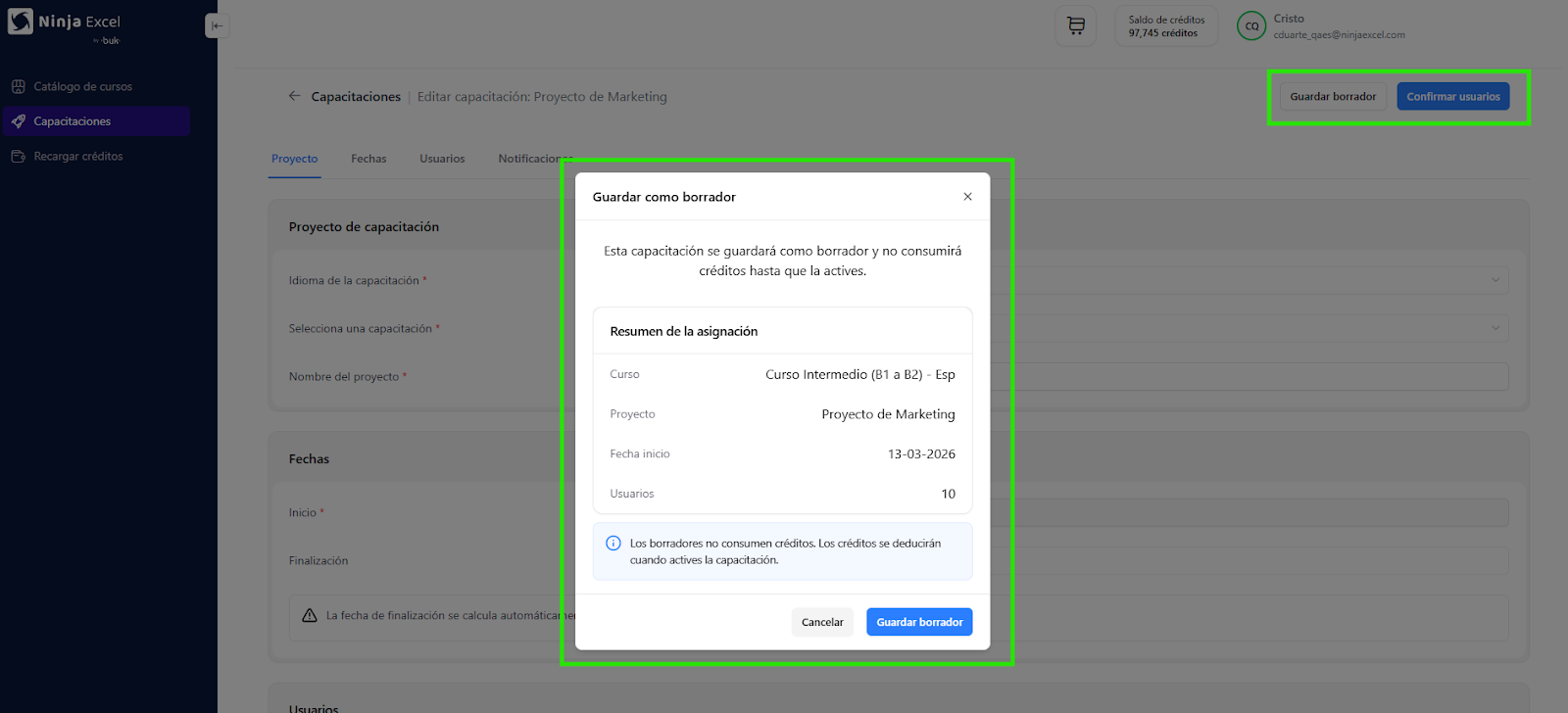
Imagen 2
Recomendaciones
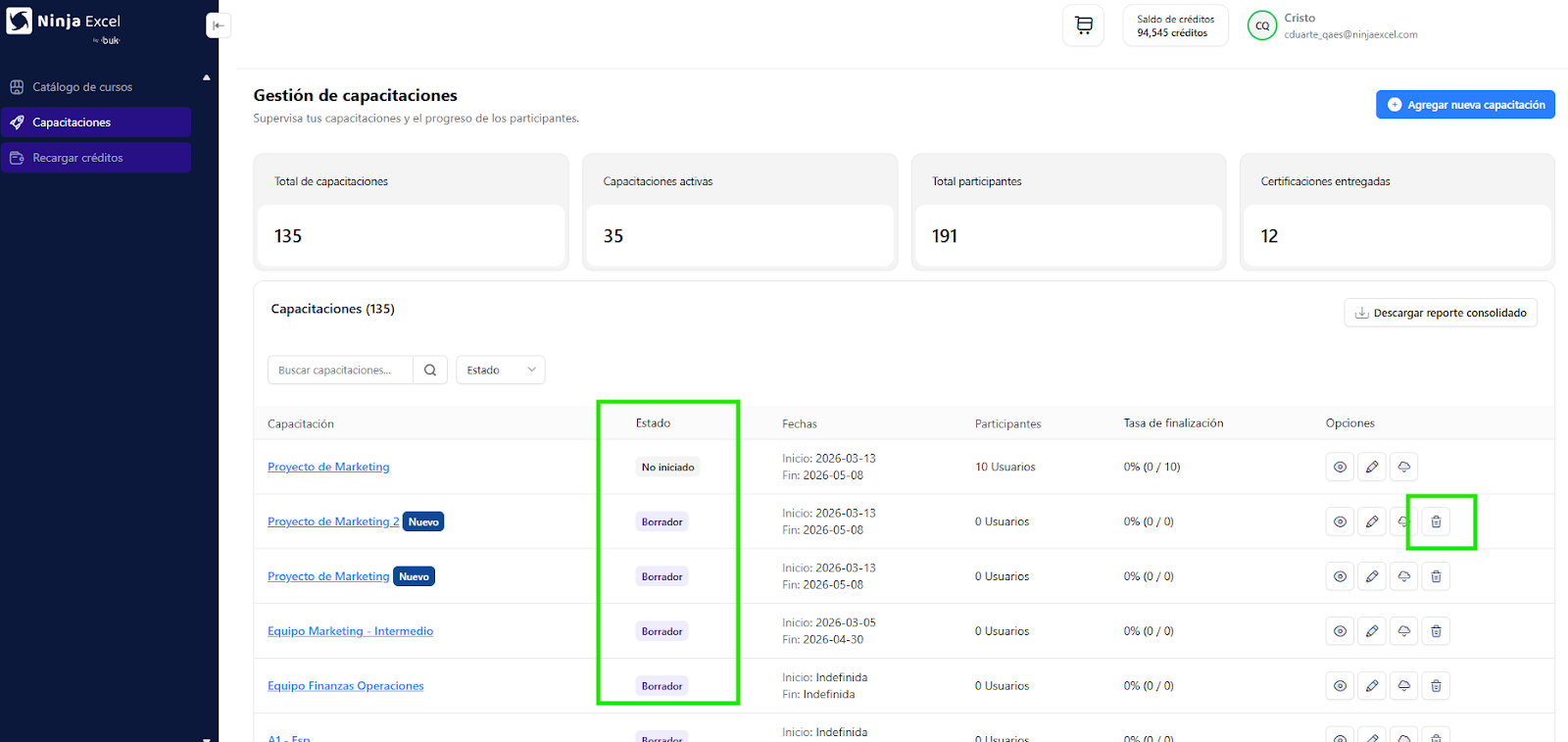
Puedes revisar y diferenciar las capacitaciones que estén guardadas como borrador de las confirmadas en la columna Estado de la pestaña Capacitaciones. Si cometiste un error y deseas volver a empezar, en esta misma pestaña puedes eliminar las capacitaciones guardadas como borrador presionando el ícono de basurero de la columna Opciones (última columna al lado izquierdo de la pantalla).
Considera que:
El sistema puede tardar algunos minutos en cargar a los participantes. Mientras más sean, mayor será el tiempo.
Las capacitaciones confirmadas pueden tener 3 estados → No iniciada, Activa (en curso) y Finalizada.
Ahora que ya sabes cómo crear una capacitación y dar acceso a tus usuarios, ¡te invitamos a ingresar a tu Perfil Administrador y crearla!
¿Le ha sido útil este artículo?
¡Qué bien!
Gracias por sus comentarios
¡Sentimos mucho no haber sido de ayuda!
Gracias por sus comentarios
Sus comentarios se han enviado
Agradecemos su esfuerzo e intentaremos corregir el artículo