English version: Click here to read this article in English.
Si estás teniendo problemas con tus ejercicios, sin importar el nivel en el que te encuentres, asegúrate en una primera instancia de haber respondido a estas preguntas:
Si estás trabajando con funciones, ¿comenzaste la sintaxis con el signo solicitado “=” o utilizaste el signo “+”?
¿Respetaste las mayúsculas y minúsculas al escribir al interior de la celda?
¿Respetaste los espacios al escribir fórmulas o textos?
¿Respetaste el formato de fecha mm/dd/yyyy o pusiste el día antes del mes?
¿Apretaste "Validar" tus ejercicios antes de continuar a la siguiente clase?
¿Saliste de la celda en la que estabas trabajando antes de validar?
Visualización de mensaje cuando presionas Continuar sin haber validado los ejercicios.
Visualización de mensaje cuando presionas Validar teniendo una celda activa.
Si respondiste a todas estas preguntas, pero todavía tienes problemas, te presentamos los errores más comunes y frecuentes en el nivel B1 - Intermedio:
Problemas con funciones de texto
Problema: La función EXTRAE me devuelve una posición incorrecta de caracteres.
Solución: Revisa bien los argumentos de la función: EXTRAE(texto; posición_inicial; número_de_caracteres). Un error común es confundir el número de caracteres totales con la posición final.
Problema: Al usar UNIRCADENAS, los espacios en blanco de las celdas vacías aparecen en el resultado.
Solución: Asegúrate de que el segundo argumento de la función sea VERDADERO para que Excel ignore las celdas sin datos. La estructura correcta es =UNIRCADENAS(".";VERDADERO;rango).
Problema: El resultado de SUSTITUIR o REEMPLAZAR no se muestra igual al de la pauta.
Solución: Estas funciones distinguen caracteres exactos. Si vas a sustituir un espacio por un punto, asegúrate de poner el espacio entre comillas " " y el punto también ".". Cualquier diferencia en el texto original (como una tilde omitida) impedirá el cambio.
Problemas con funciones de hora y fecha
Problema: Cuando trato de sumar horas, me salen números incorrectos.
Solución 1: Intentar sumar horas directamente como si fueran números naturales no funciona porque Excel trata las horas como fracciones de 1 (24 horas). Por lo mismo, para sumar una cantidad de horas a una celda con valor de tiempo, se debe dividir dicha cantidad entre 24.
Solución 2: Si el total de horas no supera las 24, es necesario cambiar el formato de la celda a Personalizada y usar el tipo [h]:mm; la “h” entre corchetes permite que el contador de horas supere las 24h y añada los minutos.
Problema: No logro obtener la hora de una celda cuando uso la función IZQUIERDA.
Solución: Para calcular horas, utiliza funciones específicas de tiempo como HORA, MINUTO y DÍA en lugar de funciones de texto.
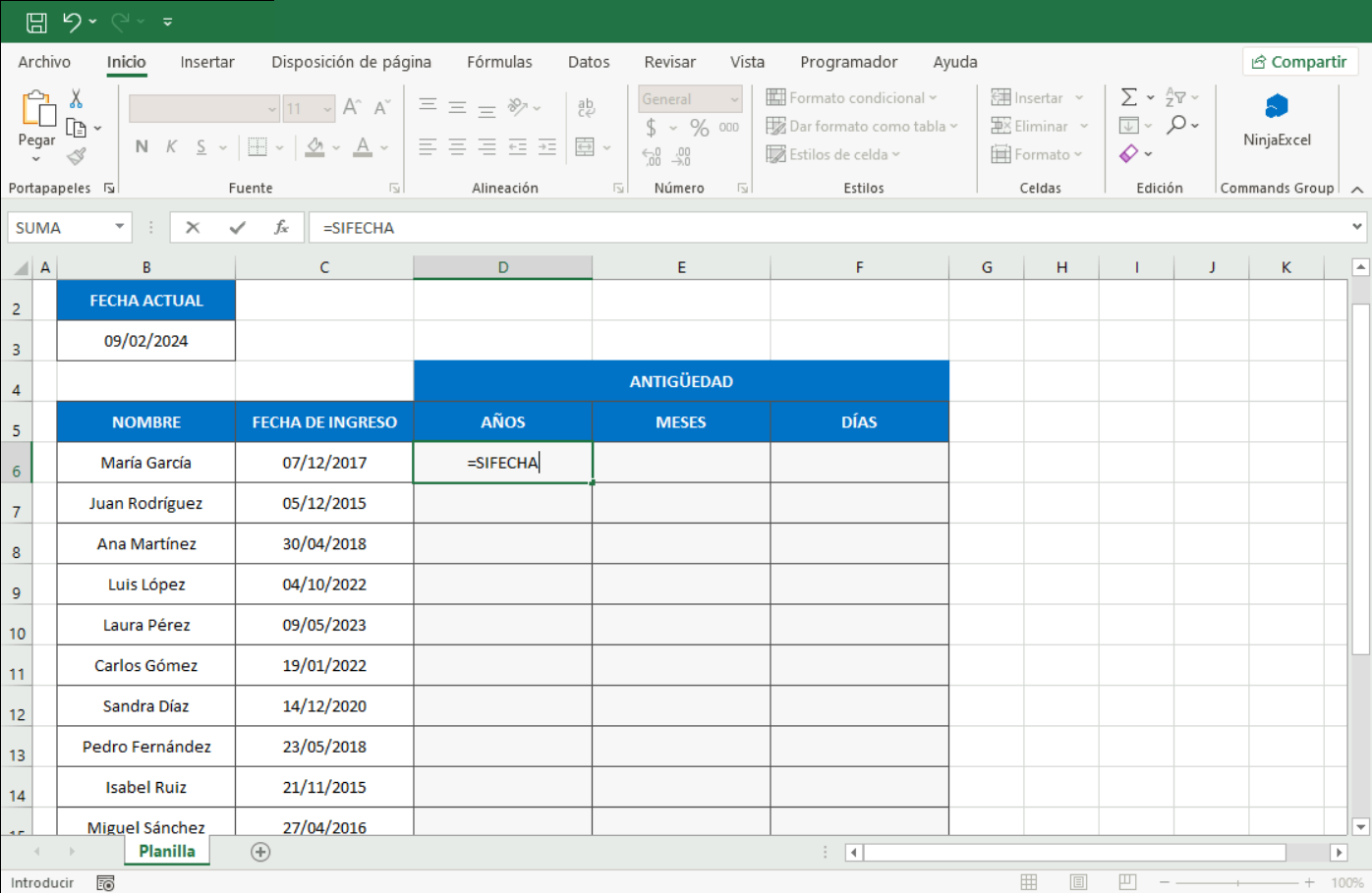
Problema: No puedo ver la sintaxis cuando escribo la función SIFECHA
Solución: La función SIFECHA es una función “secreta” que no se encuentra en el catálogo de Excel, pero que puedes ingresar y utilizar sin problemas. Esta función no te muestra los argumentos que tienes que usar, por lo mismo es más fácil equivocarse. Asegúrate al usarla de agregar la fecha inicial, la fecha final y el parámetro y de que los argumentos de unidad ("Y", "YM", "MD") estén siempre entre comillas dobles.
Problemas con Esquemas y Subtotales
Problema: Los subtotales se ven desordenados
Solución: Esto se debe a que aplicaste la herramienta sin preparar los datos. Es obligatorio ordenar la columna que deseas agrupar (de A a Z) antes de aplicar el subtotal.
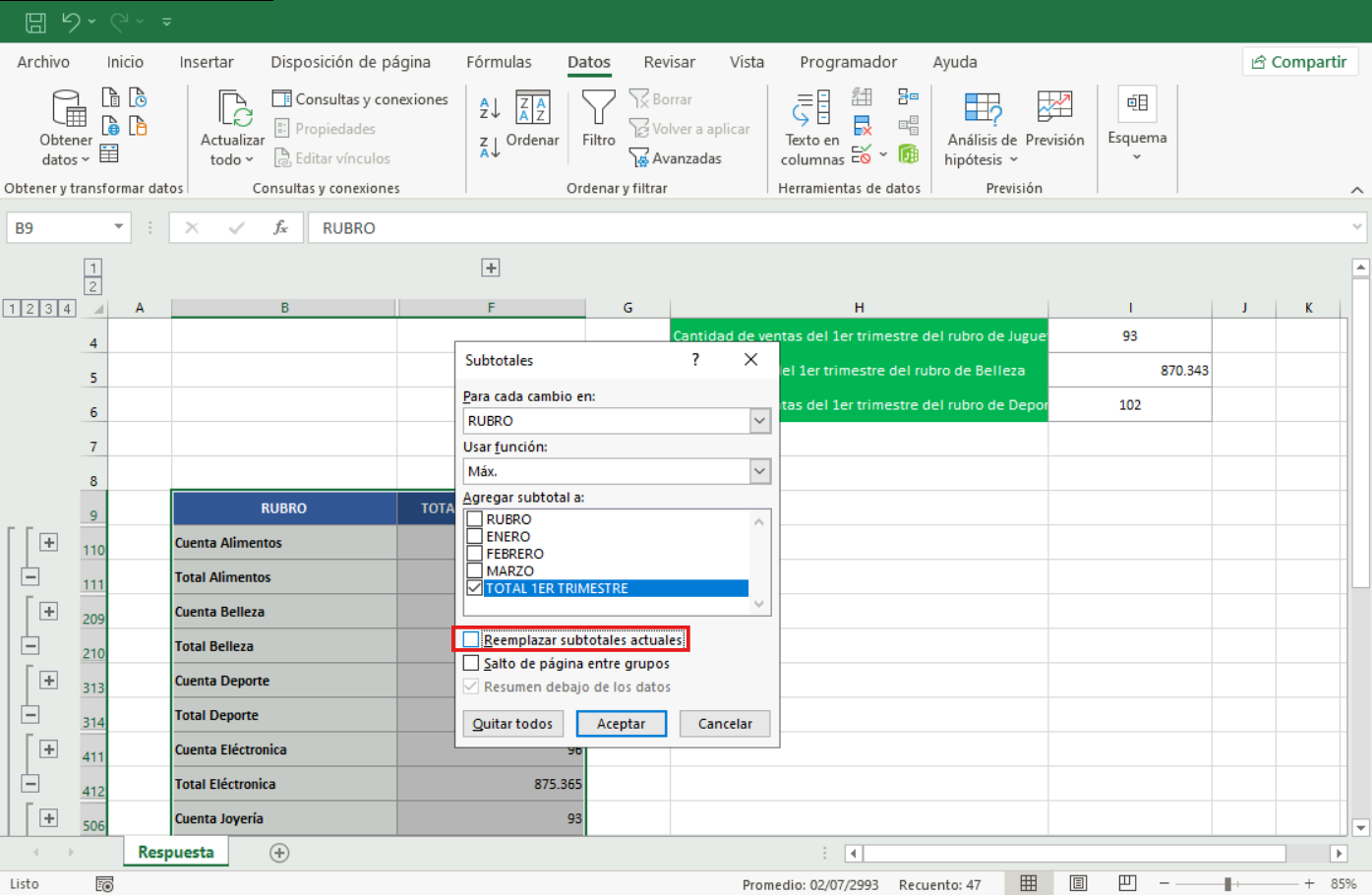
Problema: No logro ver el segundo nivel de subtotales (ej. Suma y Máximo al mismo tiempo).
Solución: Al aplicar el segundo subtotal, debes desmarcar la casilla que dice "Reemplazar subtotales actuales" en el cuadro de diálogo. De lo contrario, el nuevo cálculo borrará el anterior.
Previsión de datos
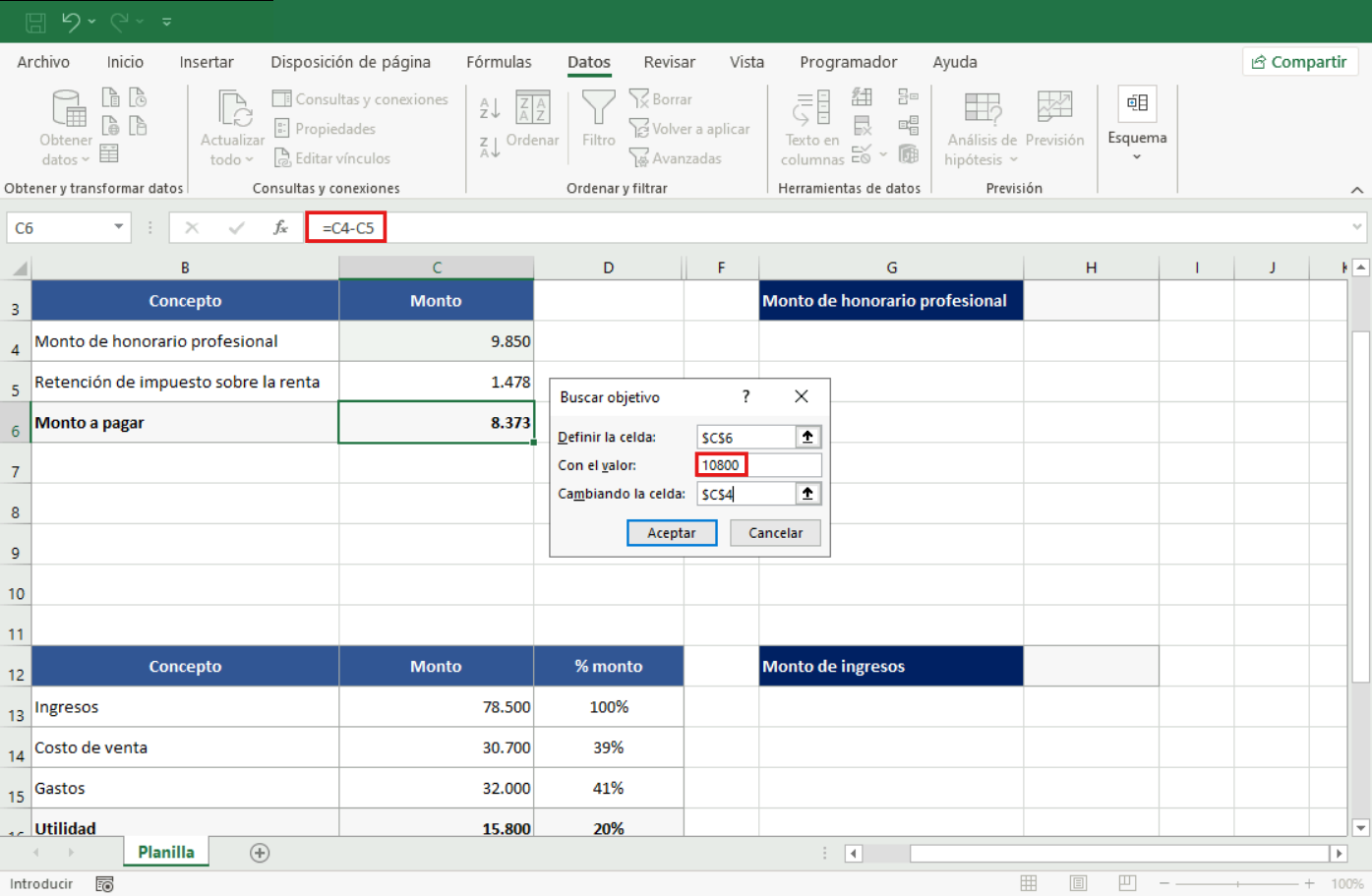
Problema: Buscar Objetivo me indica que "la celda debe contener una fórmula".
Solución: En el campo "Definir celda", debes seleccionar una celda que tenga una operación matemática. Además, en el campo "Con el valor", no escribas puntos de miles manualmente; escribe el número limpio (ej. 10800 en lugar de 10.800).
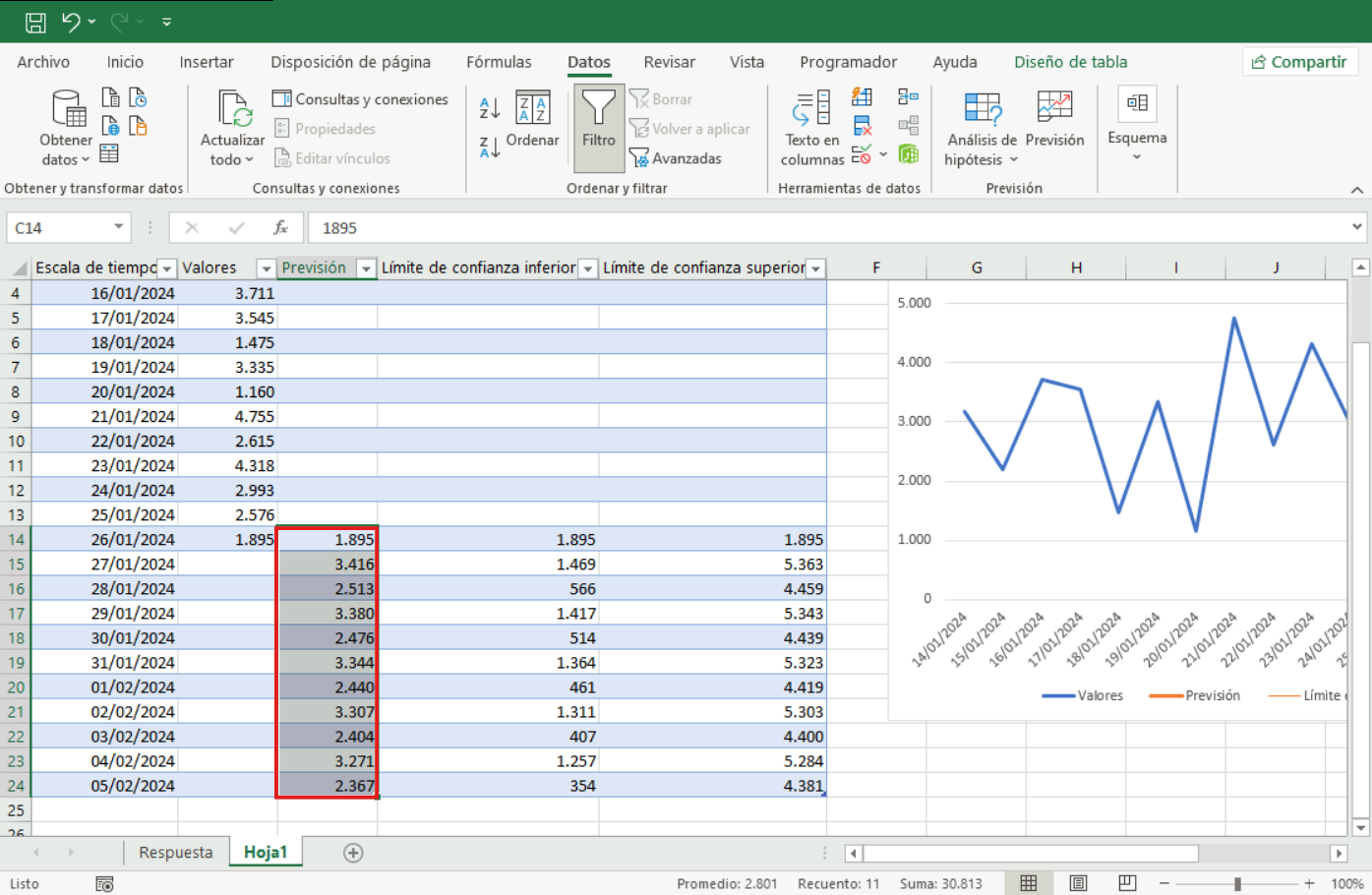
Problema: El informe de Previsión crea una hoja nueva y no sé qué datos copiar.
Solución: La herramienta genera una tabla con valores proyectados. Debes copiar únicamente el rango de los montos proyectados (en el rango C14:C24) y pegarlos en tu hoja original.
Problemas con Tablas Dinámicas
Problema: No se actualizan los datos con los cambios del reporte de origen.
Solución: Se debe hacer clic derecho sobre la tabla dinámica y seleccionar “Actualizar”.
Problema: Si agrego filas, la Tabla Dinámica no las incluye aunque la actualice.
Solución: Esto ocurre si los datos nuevos están fuera del rango original. Debes ir a la pestaña "Analizar tabla dinámica" > "Cambiar origen de datos" y ajustar el rango para que incluya las nuevas filas.
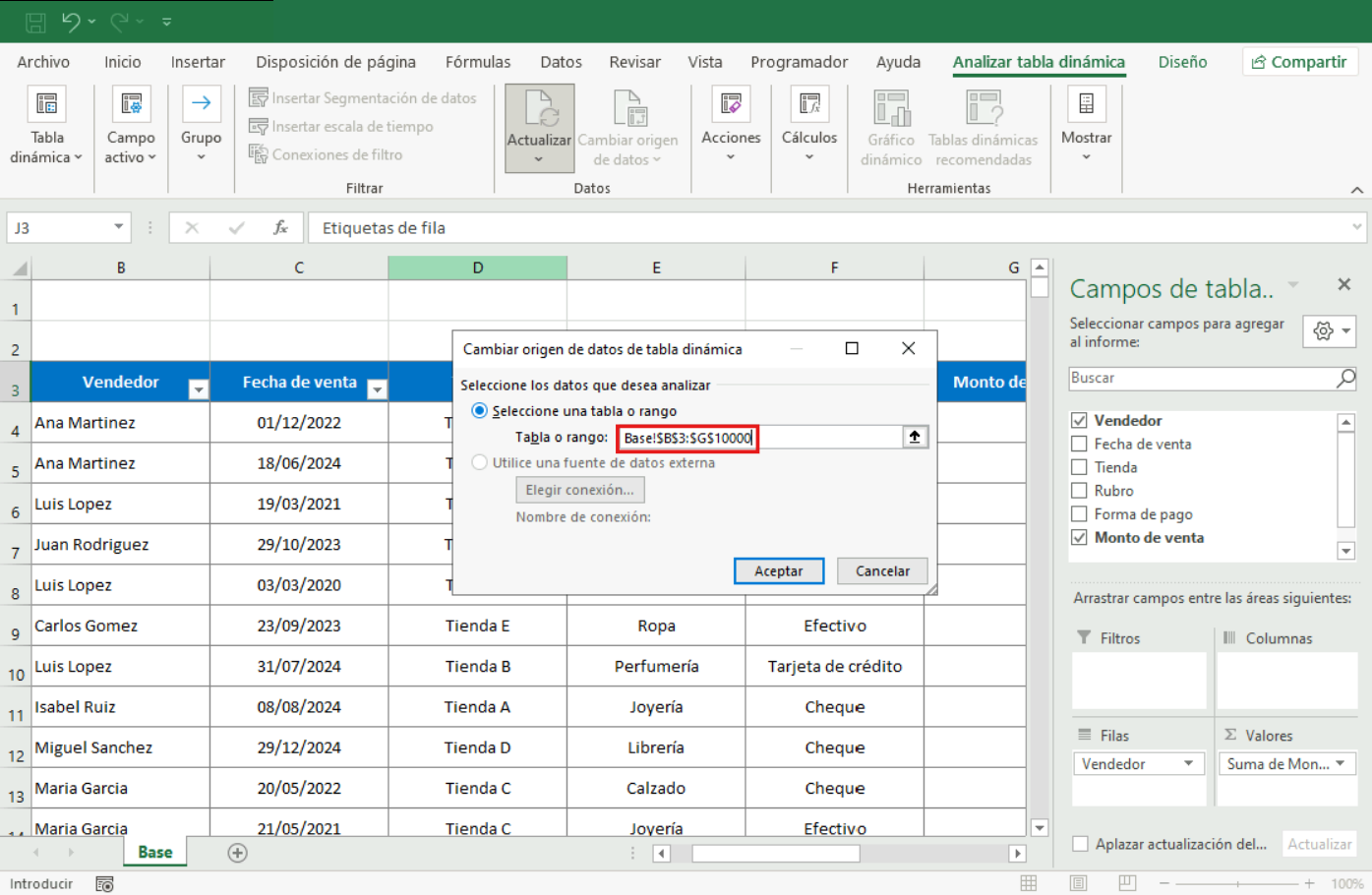
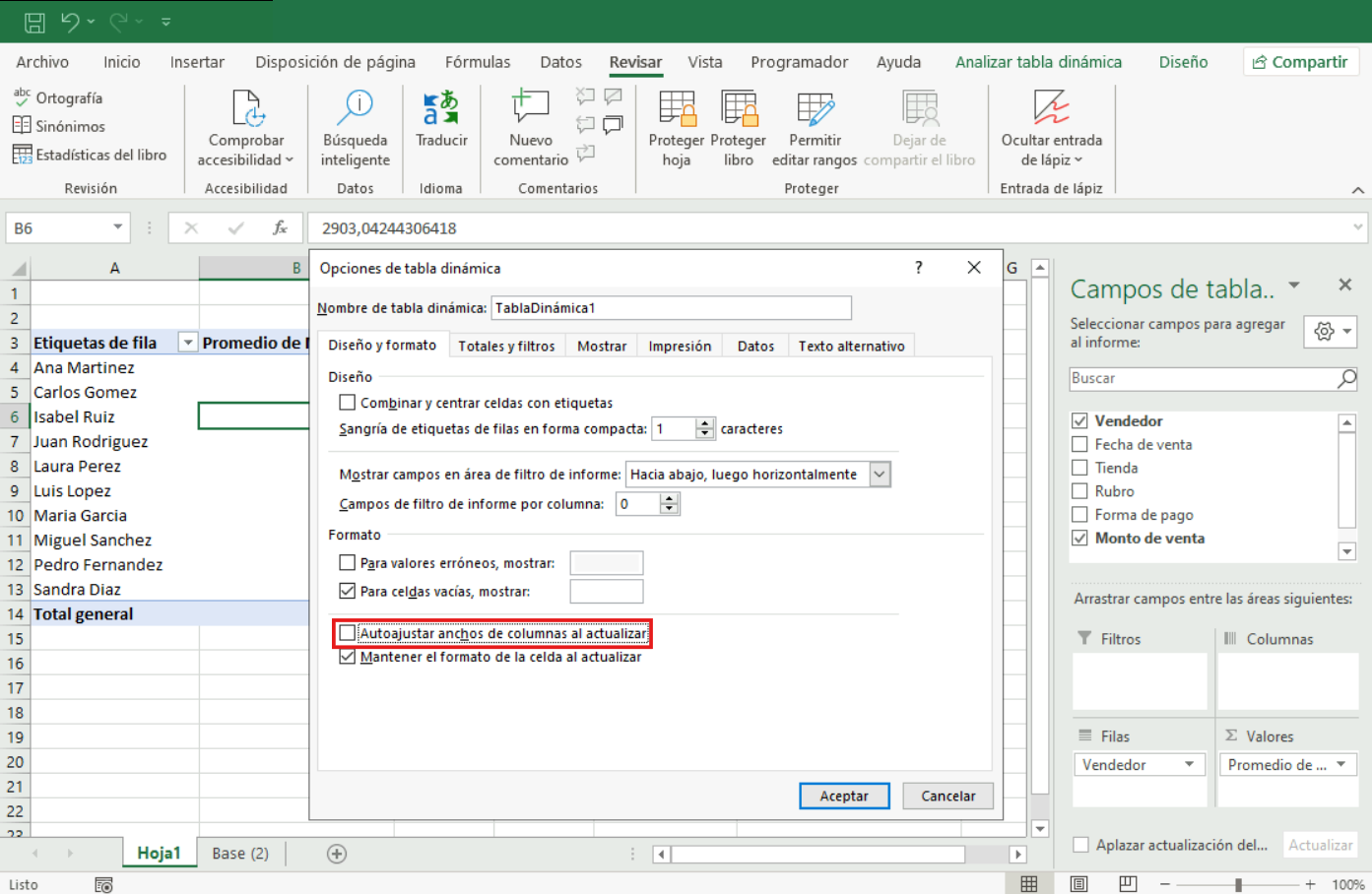
Problema: Al actualizar la Tabla Dinámica, se pierden los anchos de columna que configuré.
Solución: Haz clic derecho en la tabla > "Opciones de tabla dinámica" y desmarca la casilla "Autoajustar anchos de columnas al actualizar".
Problemas con gráficos dinámicos
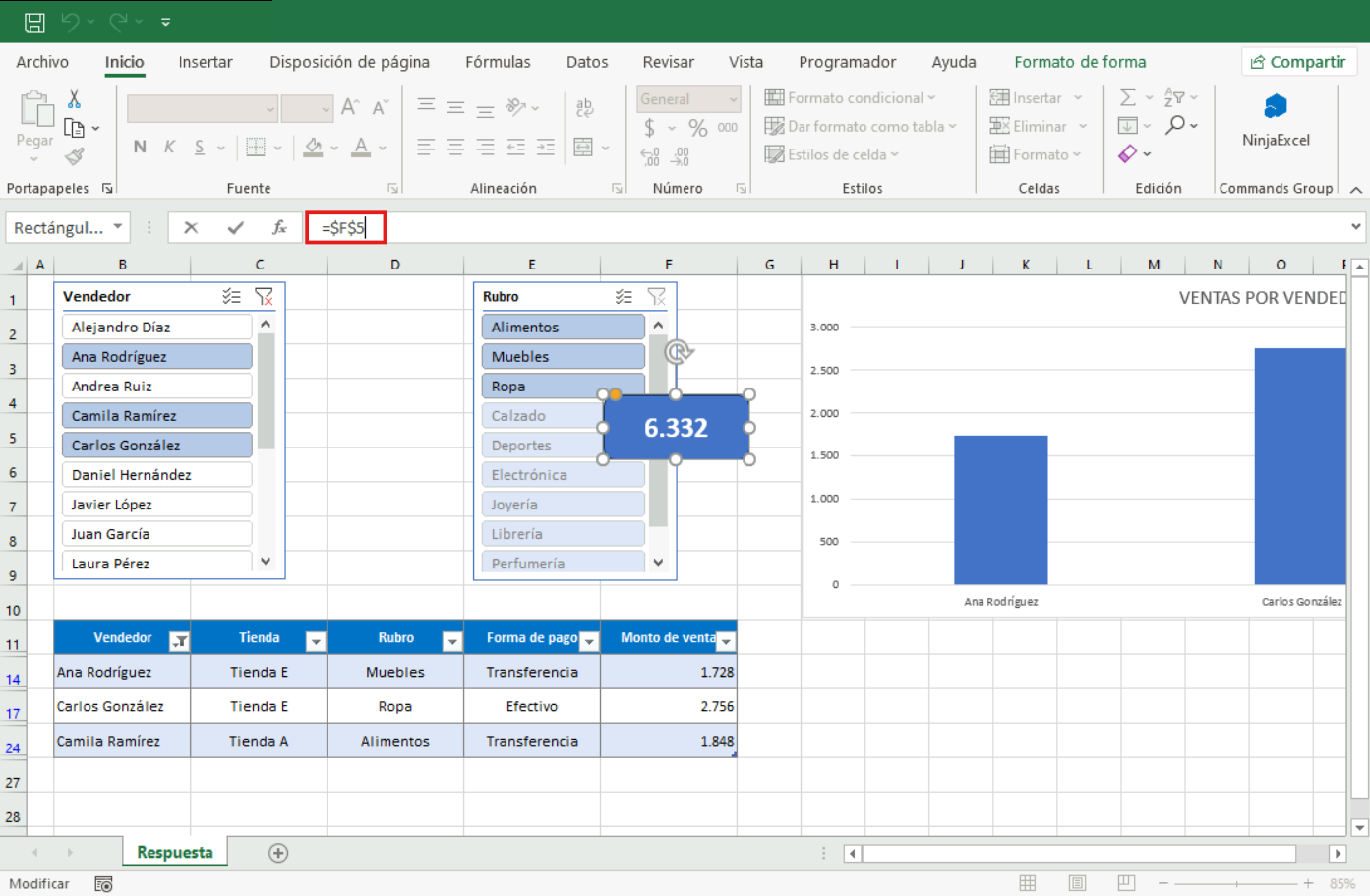
Problema: El rectángulo vinculado a una celda no muestra el valor.
Solución: Para vincular una forma a una celda (ej. F5), selecciona el borde del rectángulo, haz clic en la barra de fórmulas, escribe = y luego haz clic en la celda F5. No escribas el texto dentro del cuadro manualmente.
Problema: No puedo seleccionar datos aleatorios para la Escala de tiempo
Solución: Las escalas de tiempo solo permiten selecciones de periodos continuos, para lo cual puedes usar la tecla Shift. No es posible seleccionar periodos aleatorios con la tecla Ctrl como en caso de trabajar con segmentaciones de datos.
¿Tienes problemas específicamente con un ejercicio del examen final de la certificación B1 - Intermedio? Revisa “Guía para resolver los errores más comunes del examen B1 - Intermedio”.
¿Le ha sido útil este artículo?
¡Qué bien!
Gracias por sus comentarios
¡Sentimos mucho no haber sido de ayuda!
Gracias por sus comentarios
Sus comentarios se han enviado
Agradecemos su esfuerzo e intentaremos corregir el artículo