Si tienes inconvenientes con la gestión de capacitaciones en el Perfil Administrador, ya sea con su edición o la carga de participantes, este artículo te permitirá abordar diversos casos.
En este artículo aprenderás:
Modificación de capacitaciones según su estado
Qué ocurre durante la carga de usuarios
Qué pasa con correos inválidos o mal ingresados
Cómo gestionar usuarios que no se cargaron correctamente
Correos inválidos
Al ingresar los correos de los estudiantes en Usuarios, es posible que algunos correos no se agreguen. Esto se debe a que el formato del correo es incorrecto o inválido. Acá te explicamos la diferencia:
Formato incorrecto:
Corresponde a los correos que no contengan “@”. Estos no aparecerán en la lista de inválidos, sino que simplemente no se incluirán en la lista.
Correos inválidos:
Corresponde a todos los correos que tengan alguno de los siguientes 3 inconvenientes:
Estructura del correo: Incluye el signo @ pero no incluye el punto y la sigla del país. Acá te dejamos un ejemplo: Error estructura → usuario@empresa / Estructura esperada → usuario@empresa.cl
Idioma: Que el correo esté ya inscrito en otra capacitación que tenga un idioma diferente (1 usuario estudiante puede tener solo 1 idioma disponible).
Duplicados: Que ya estén inscritos en la capacitación.
Esta lógica busca evitar errores en la asignación y mejorar la calidad de los datos ingresados.
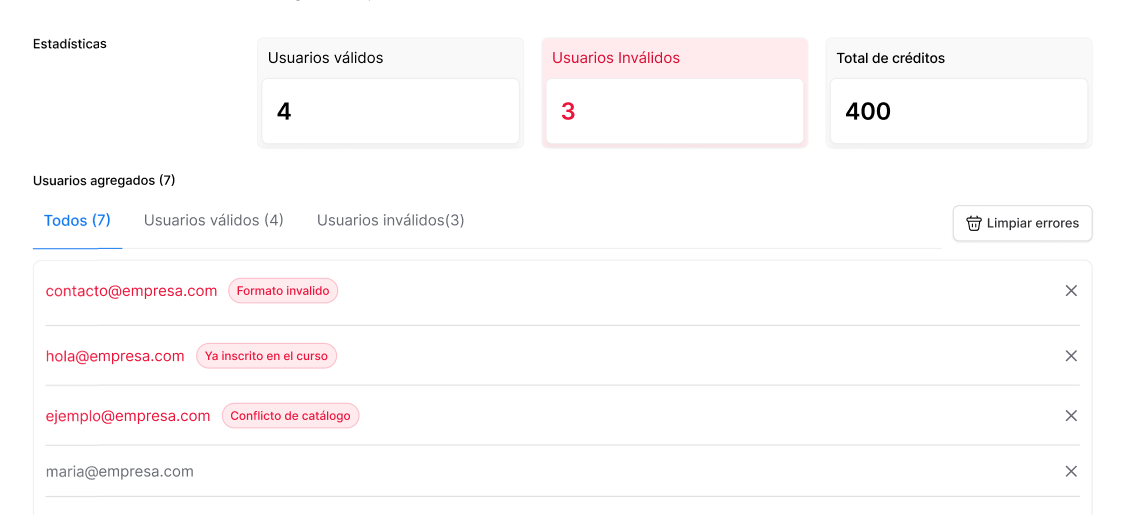
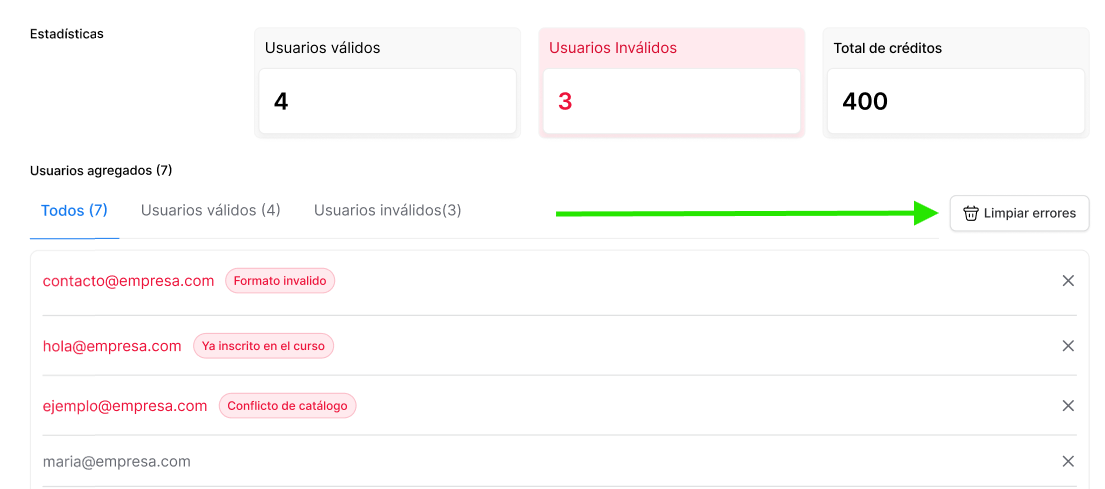
Usuarios con errores pueden eliminarse masivamente
En caso de que hayas ingresado usuarios con errores de tipeo:
Puedes eliminarlos de forma masiva.
Esta opción está disponible en el mismo panel de carga de usuarios.
Esto facilita la limpieza de registros incorrectos sin tener que hacerlo uno por uno.
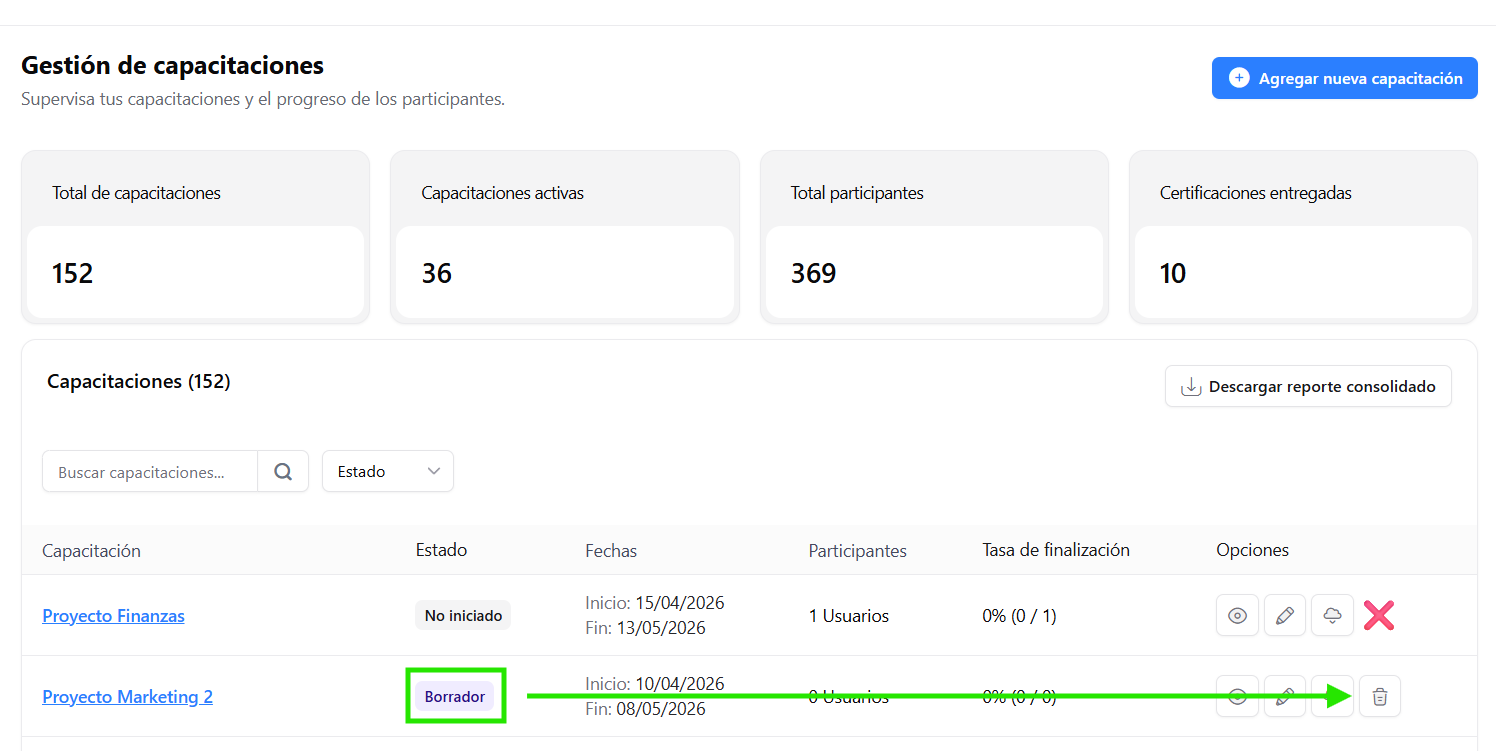
Eliminación de capacitaciones en estado borrador
Si y sólo si una capacitación está en estado BORRADOR, puedes eliminar la capacitación o a los estudiantes de la siguiente manera:
Esto permite corregir errores de configuración antes de que la capacitación esté activa..
Visualización de duración de la capacitación
Las capacitaciones muestran su duración en semanas en la pestaña Catálogo.
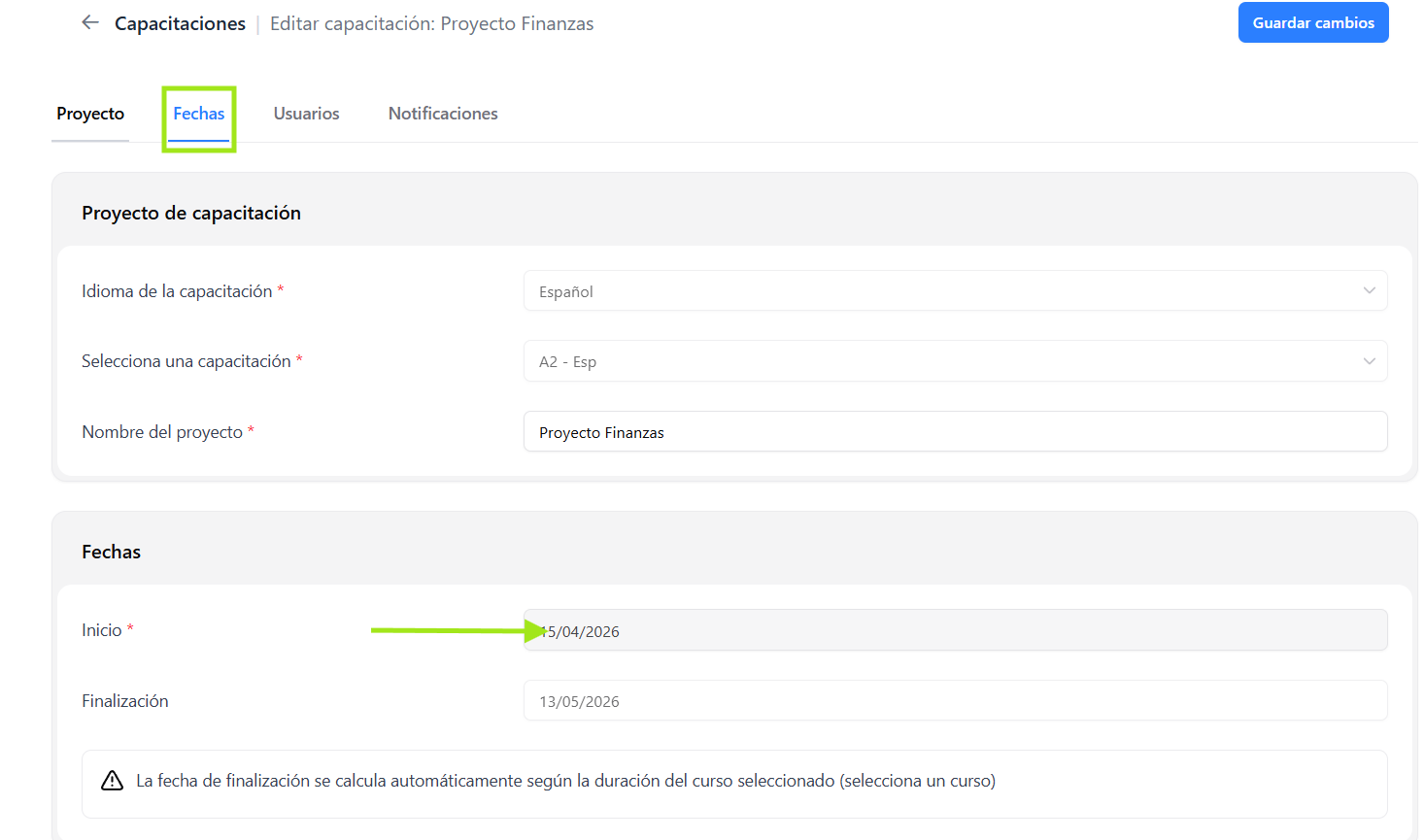
La fecha de término se calcula automáticamente en base a la fecha de inicio y la duración de cada capacitación. Desde la pestaña Capacitaciones podrás ingresar a cada una de ellas para ver el plazo restante en días.
Modificación de la Fecha de inicio
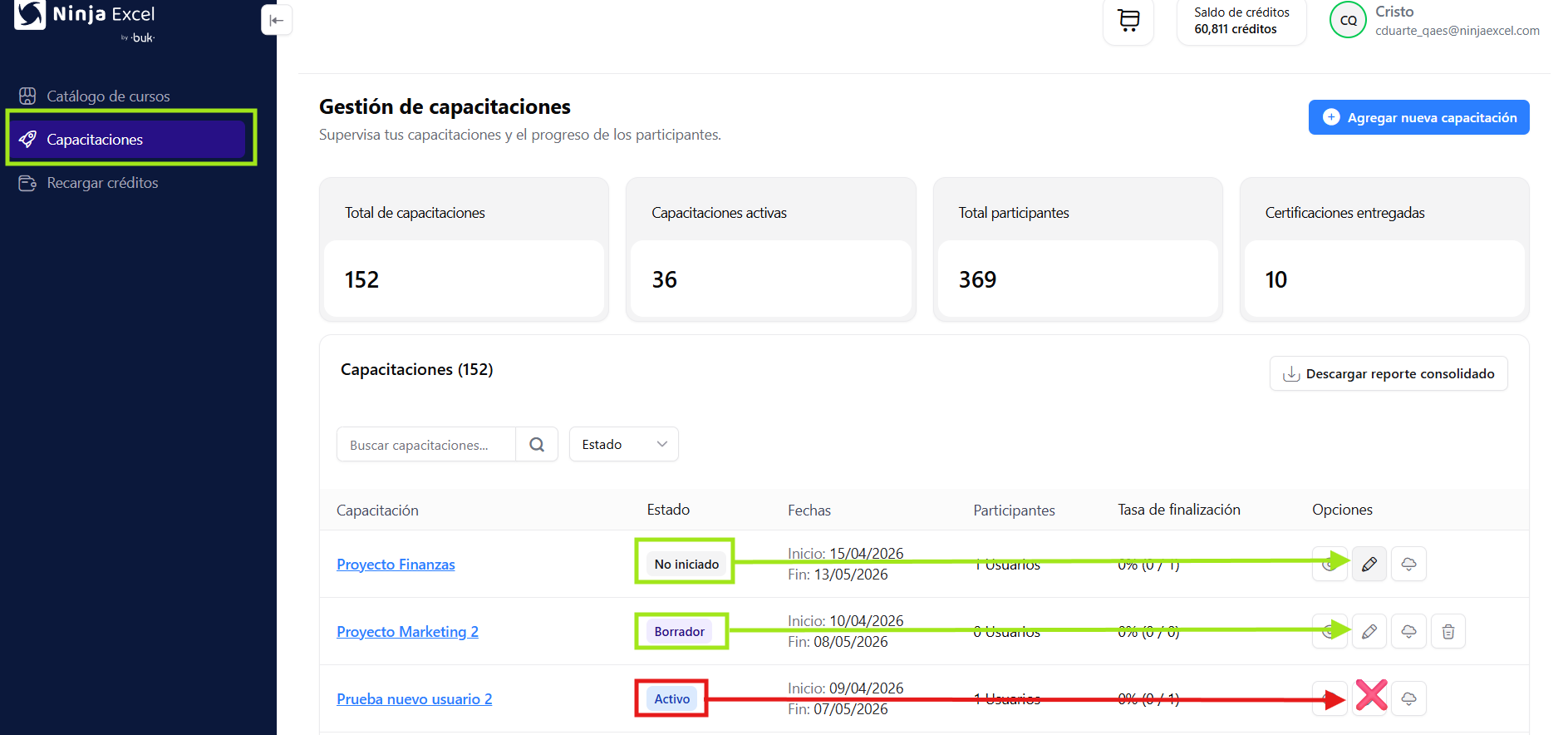
Puedes modificar el inicio de la capacitación hasta el día antes de la fecha de inicio. En otras palabras puedes modificar las capacitaciones con estado Borrador y No iniciado.
Para hacerlo debes:
Ir a Capacitaciones
Seleccionar la capacitación que deseas modificar
Presionar el botón editar (lápiz al final de la fila)
Presionar el cuadro de textos de Inicio en la sección Fechas y seleccionar la nueva fecha.
Ojo: Si intentas realizarlo el mismo día o después, no podrás realizar modificaciones y empezarán a correr los días según la duración establecida en el Catálogo.
Tip: Si una capacitación está en estado Borrador el día del inicio del curso, esta no iniciará. Solo lo hará si están confirmados los participantes (Pasa de estado No iniciado a Activo el día de la fecha de inicio)
Recomendaciones generales
Para evitar problemas en la carga de usuarios:
Mantén los proyectos en estado Borrador hasta que tengas certeza de los participantes y la fecha de inicio.
Verifica que los correos estén correctamente escritos antes de cargarlos y modifica acorde a lo que indica la plataforma. Si no se cargan, es porque no tienen estructura de correo.
Espera unos minutos antes de validar la cantidad de participantes, puede tardar un tiempo en cargarlos y que se visualicen.
Utiliza la eliminación masiva para corregir errores rápidamente.
Si tu caso no corresponde a lo descrito en este artículo, ingresa a tu Perfil Administrador y contáctanos a través del chat de ayuda. Estaremos disponibles para apoyarte.
¿Le ha sido útil este artículo?
¡Qué bien!
Gracias por sus comentarios
¡Sentimos mucho no haber sido de ayuda!
Gracias por sus comentarios
Sus comentarios se han enviado
Agradecemos su esfuerzo e intentaremos corregir el artículo