En Excel, los operadores lógicos son símbolos que nos permiten comparar dos valores (como =, > y <). El resultado de estas comparaciones siempre será uno de dos valores lógicos: VERDADERO o FALSO, según el caso.
Para que estos resultados de VERDADERO o FALSO tengan una utilidad práctica, se integran dentro de funciones lógicas y condicionales. Estas actúan como estructuras de decisión que contienen argumentos (los datos de entrada) separados por signos de puntuación (comas o puntos y coma según tu configuración). En esencia, estas funciones toman la comparación realizada por los operadores y la utilizan como una instrucción para que Excel ejecute una acción específica o devuelva un valor determinado, dependiendo de si la condición se cumple o no.
Algunas de las funciones más utilizadas donde es crucial entender cómo usar estos operadores son SI, Y, O, SUMAR.SI.CONJUNTO y CONTAR.SI.CONJUNTO, que tienen como propósito principal evaluar datos basándose en requisitos específicos para determinar un resultado.
Las funciones SI, Y y O evalúan si una afirmación es verdadera o falsa, mientras que SUMAR.SI.CONJUNTO y CONTAR.SI.CONJUNTO realizan la operación de suma o conteo si los datos en las celdas coinciden con los criterios establecidos en sus argumentos.
Entonces, ¿cuáles son los operadores lógicos?
Estos son los símbolos que Excel utiliza para realizar comparaciones:
Aplicación práctica en funciones: criterios y comillas
Uno de los puntos en los que los usuarios suelen tener más dificultades es en la escritura de estos operadores dentro de las funciones. A continuación te mostramos cómo se vería en la planilla:
1. Operadores en funciones lógicas (SI, Y, O)
El verdadero potencial de los símbolos que mencionamos anteriormente se despliega al combinarlos con las funciones lógicas de Excel, ya que ayudan a establecer las condiciones.
A. Función SI
Esta función evalúa una condición y devuelve un resultado si es verdadera y otro si es falsa.
Estructura: =SI(prueba_logica; valor_si_verdadero; valor_si_falso)
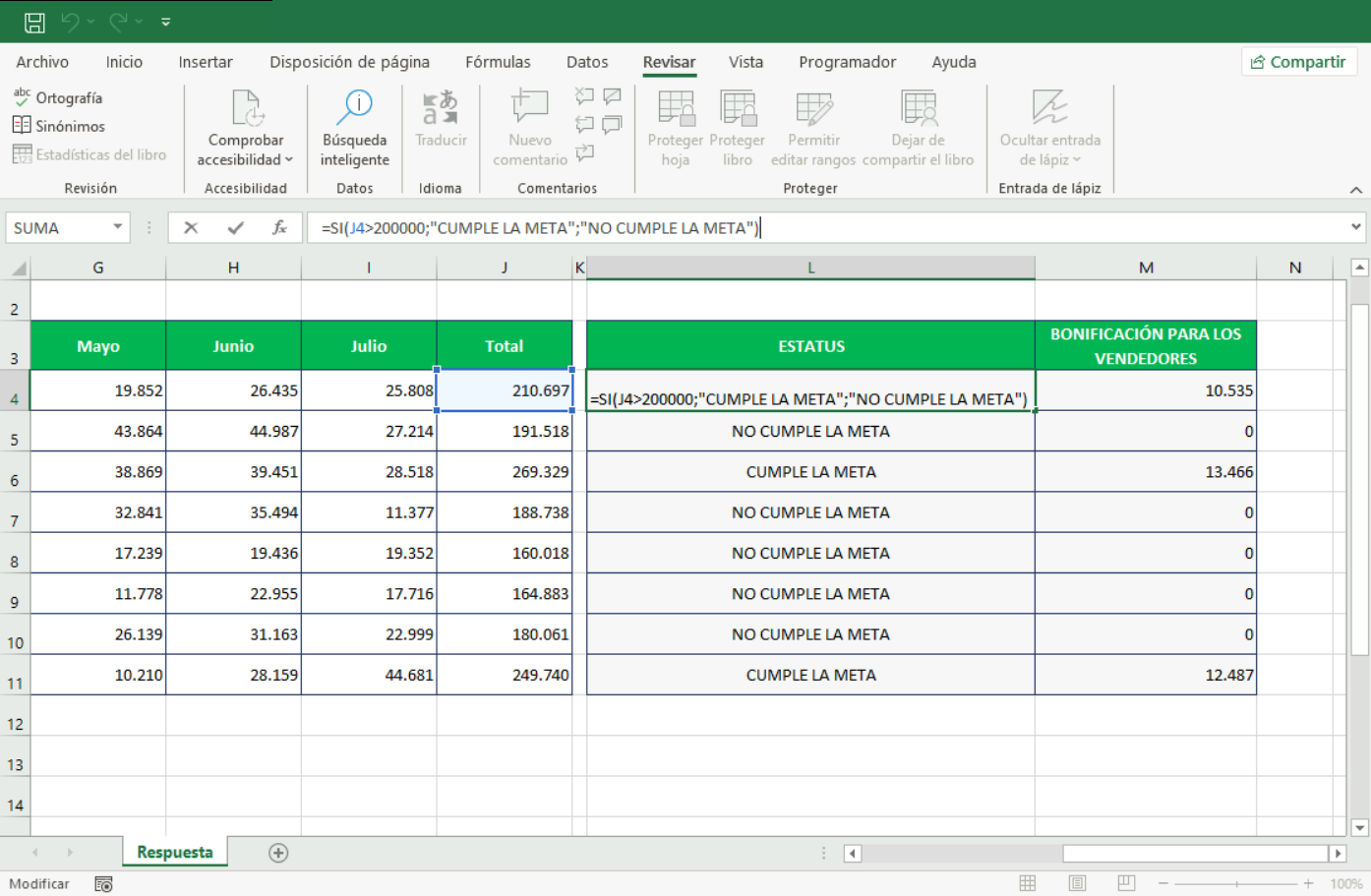
Ejemplo: En este ejercicio, si el monto en la celda J4 es mayor a 200.000 (>), se reflejará el estatus CUMPLE LA META, si no, se visualizará NO CUMPLE LA META.
B. Función Y
Se usa cuando necesitas que todas las condiciones se cumplan obligatoriamente.
Estructura: =Y(valor_lógico1; [valor_lógico2]; ...)
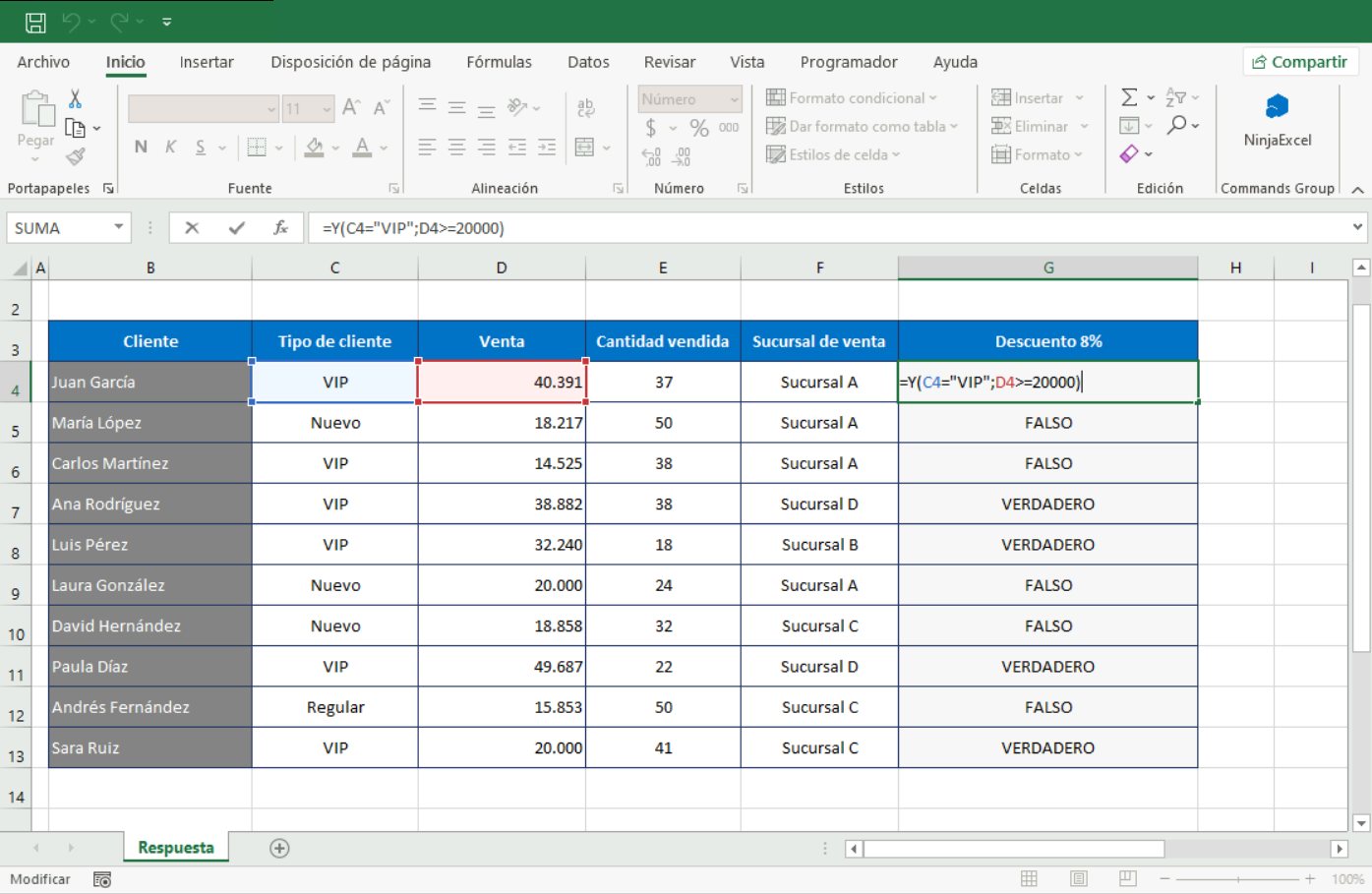
Ejemplo: En ese ejercicio, el descuento del 8% se debe reflejar como VERDADERO siempre y cuando se trate de un cliente VIP y al mismo tiempo sea una venta mayor o igual (>=) a 20.000 o como falso si al menos una de estas condiciones no se cumple.
C. Función O
Se usa cuando basta con que al menos una de las condiciones se cumpla.
Estructura: =O(lógico1; [lógico2]; ...)
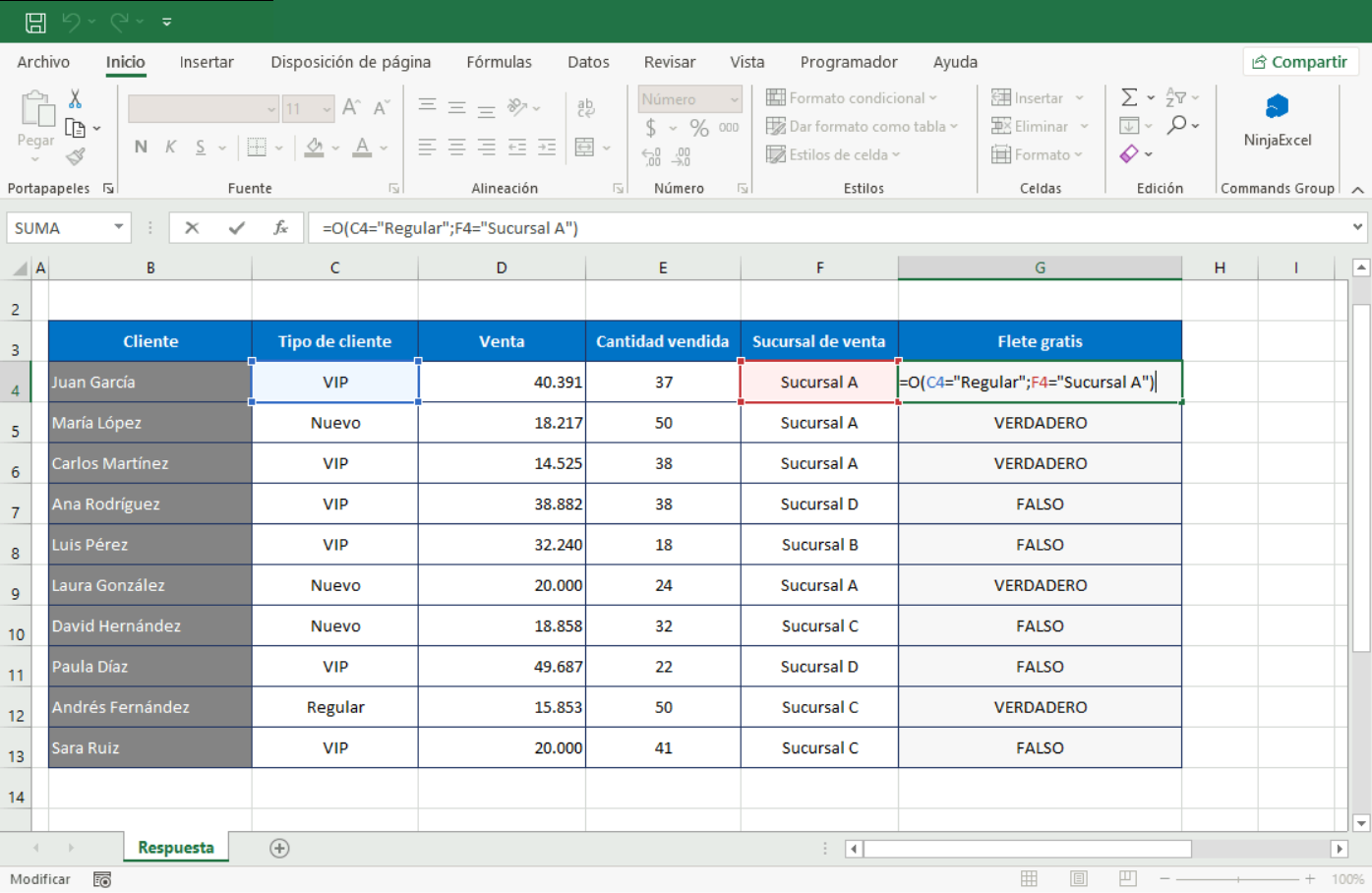
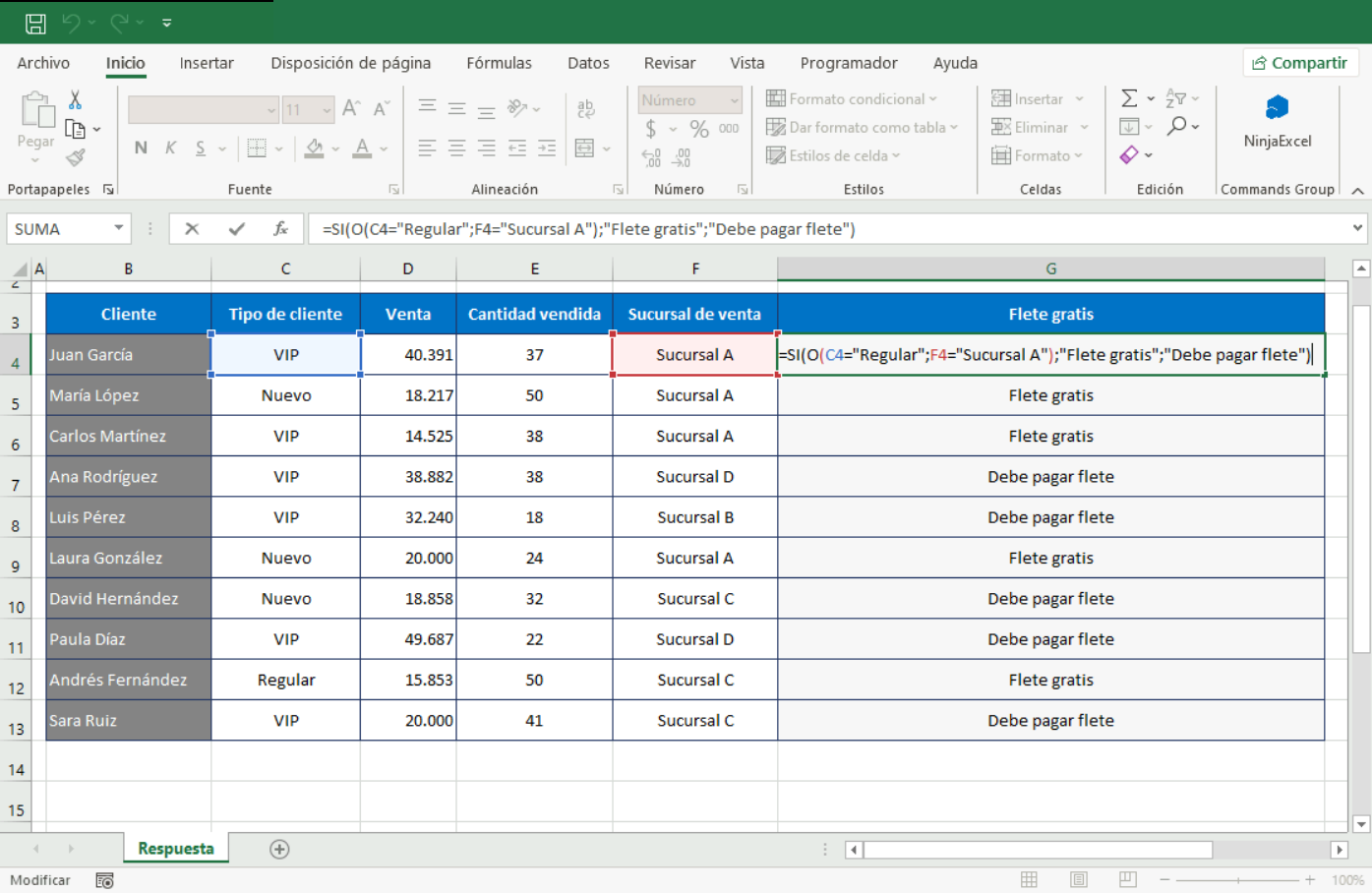
Ejemplo: En este ejercicio, el flete gratis se debe reflejar como VERDADERO si se trata de un cliente Regular (=) o si es una venta hecha en la Sucursal A (=). En caso de que ninguna de las condiciones se cumpla, se debe reflejar como FALSO.
D. Anidación de funciones lógicas
En la vida real, las decisiones rara vez dependen de una sola cosa. Para manejar múltiples criterios, las funciones se anidan, es decir, se alojan unas dentro de otras en un orden específico para que Excel pueda resolverlas.
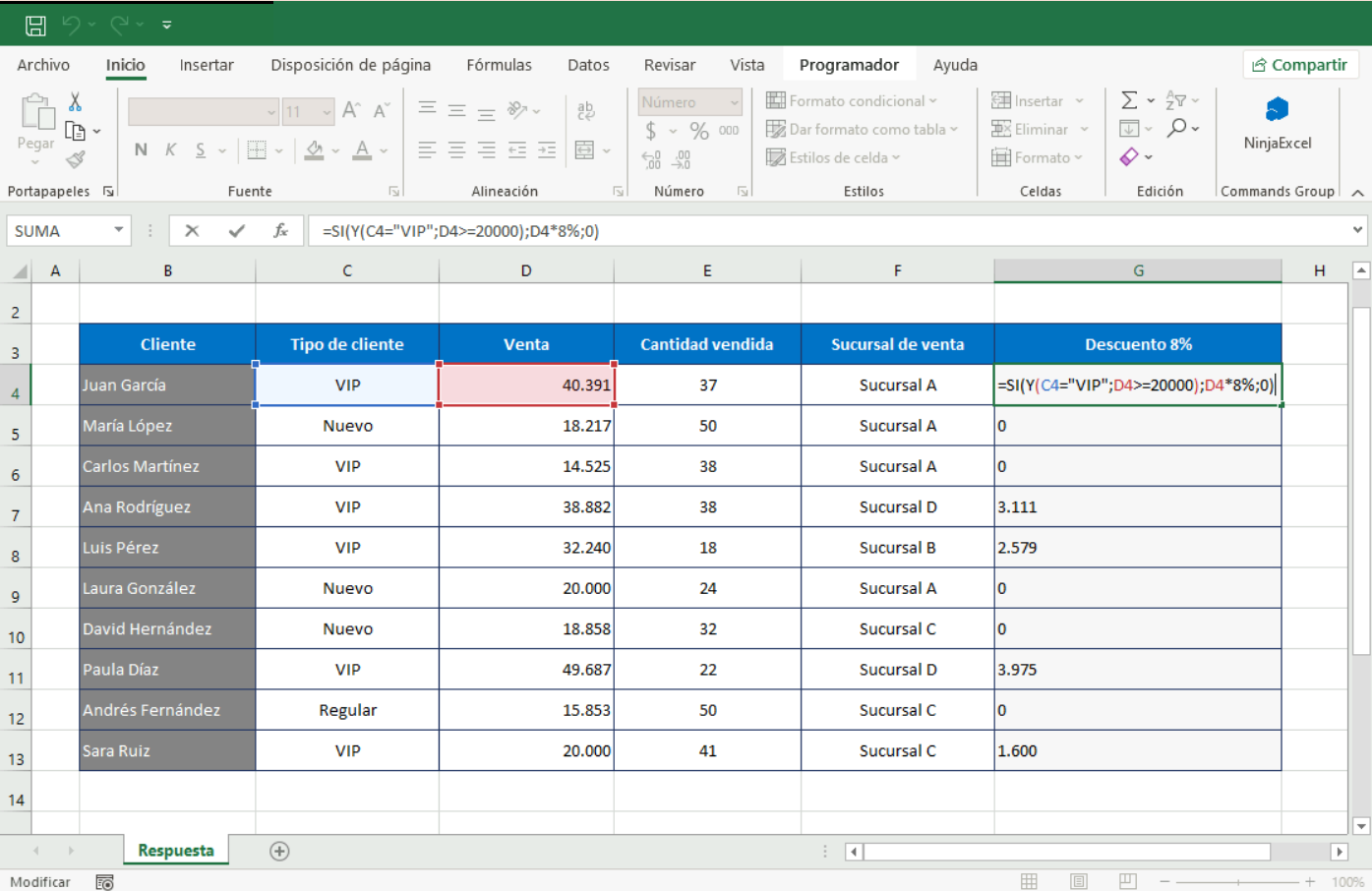
Por ejemplo, en este ejercicio se calcula un descuento del 8% sobre el valor de la venta solo si se trata de un cliente VIP (=) y de una venta mayor o igual (>=) a 20.000. En caso contrario, se reflejará el número 0.
En este otro ejemplo, se determina que el flete es gratis solo si es un cliente Regular (=) o si es una venta de la Sucursal A (=). En caso contrario, se reflejará el estado Debe pagar flete.
Si aún tienes dudas sobre la anidación de funciones y cómo aplicarlas, revisa este artículo.
2. Operadores en funciones de CONTAR y SUMAR con condiciones
Excel tiene una familia de funciones específicas para realizar cálculos matemáticos solo cuando se cumplen ciertos criterios lógicos: SUMAR.SI.CONJUNTO y CONTAR.SI.CONJUNTO. A diferencia de las funciones básicas, estas permiten agregar múltiples condiciones a tus cálculos.
A. SUMAR.SI.CONJUNTO
Suma valores en un rango que cumplen con múltiples condiciones o criterios definidos.
Estructura: =O(lógico1; [lógico2]; ...)
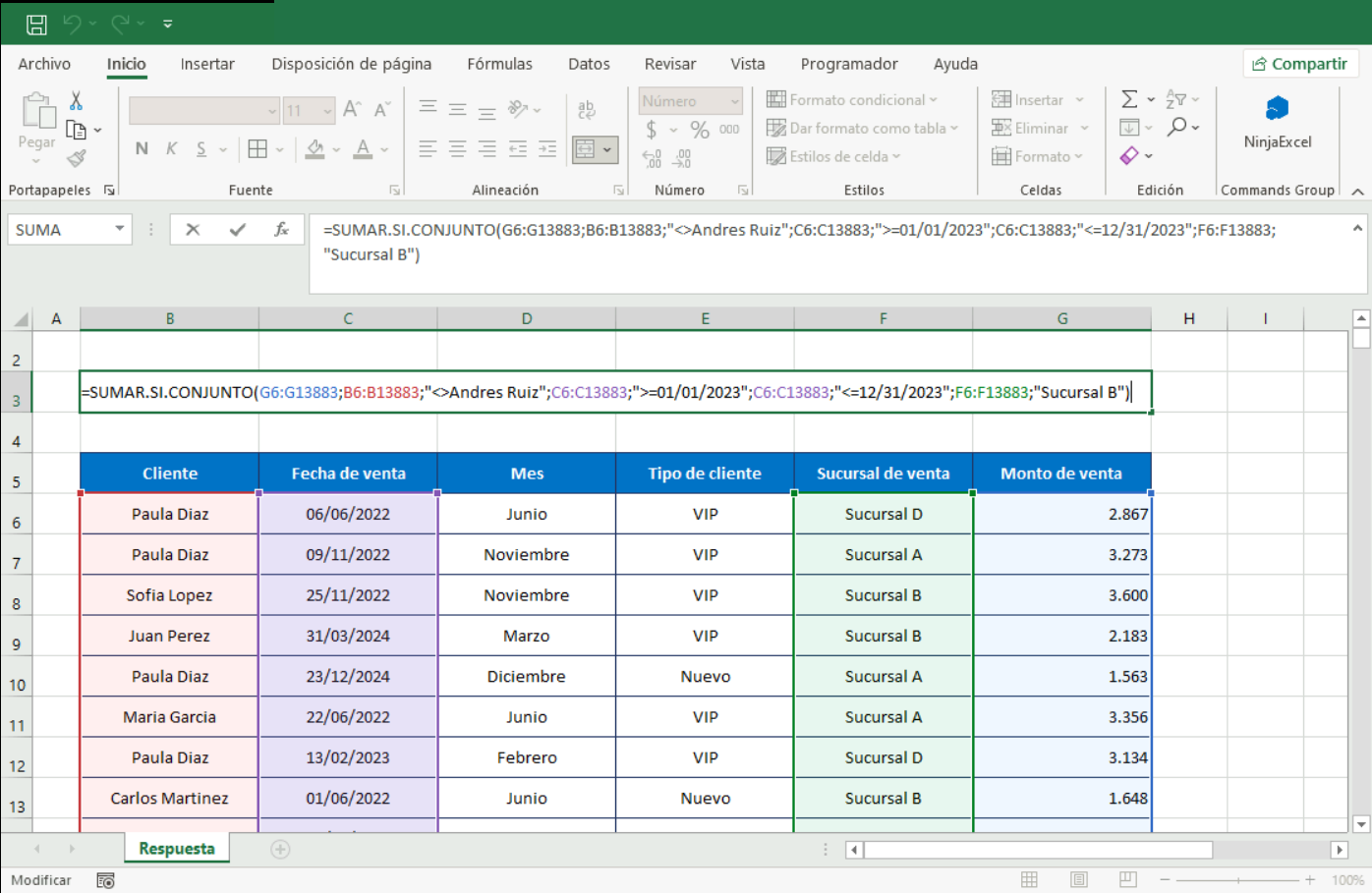
Ejemplo: En este ejercicio, se busca sumar las ventas hechas a clientes distintos a Andrés Ruiz (<>) en el año 2023 (>=01/01/2023 y <=12/31/2023) y en la Sucursal B.
B. CONTAR.SI.CONJUNTO
Cuenta celdas que cumplen múltiples condiciones en uno o varios rangos.
Estructura: =CONTAR.SI.CONJUNTO(rango1; criterio1; [rango2; criterio2]; ...)
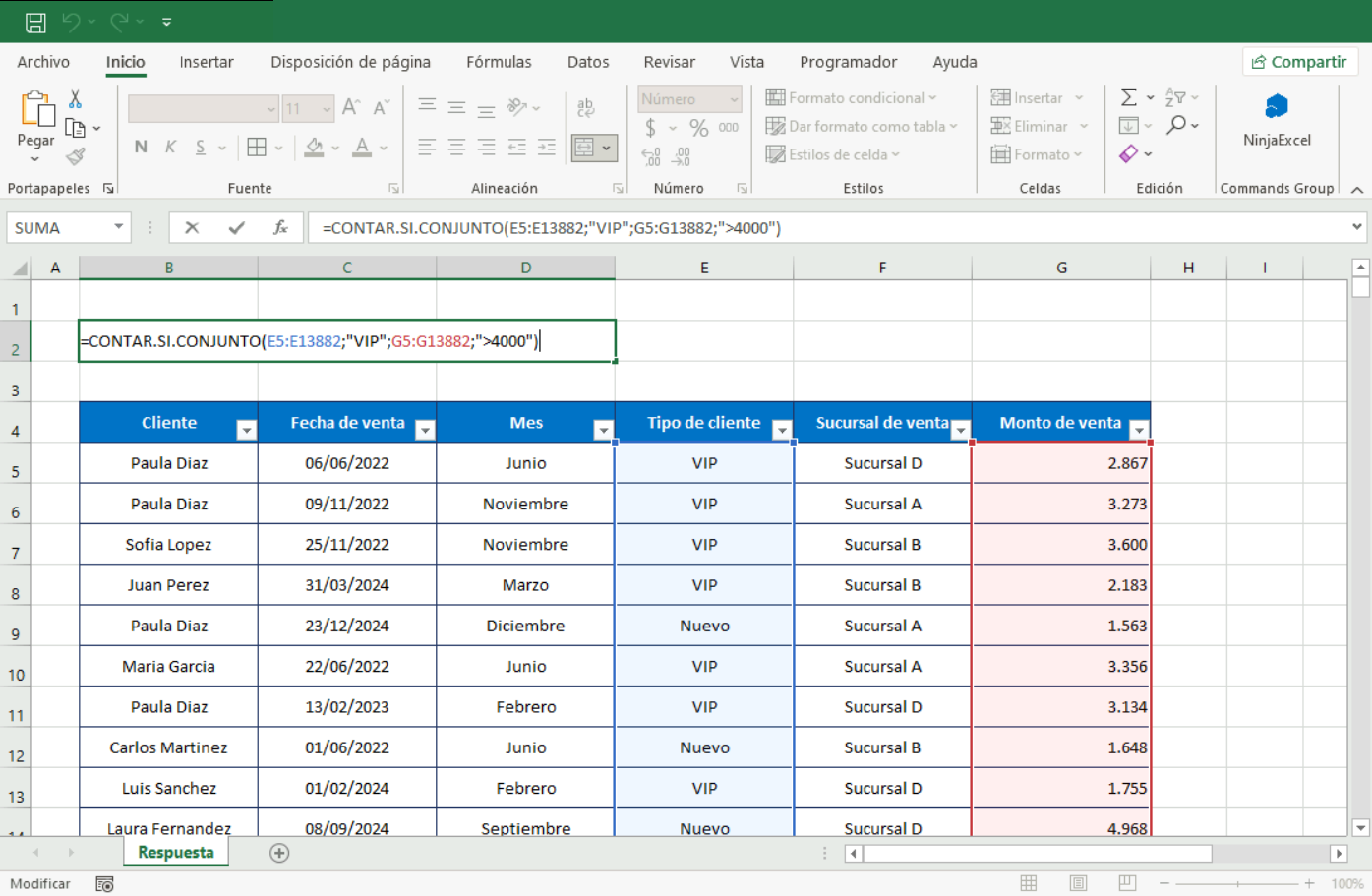
Ejemplo: En este ejercicio, se busca contar la cantidad de registros de los clientes VIP que además tengan ventas mayores a 4000 (>).
Errores comunes relacionados
Si estás trabajando en el nivel A2 o superior de las certificaciones de Ninja Excel, es probable que te encuentres con situaciones donde la fórmula es correcta pero el resultado no. Estos son los errores más típicos:
Olvidar las comillas: Escribir >=2000 en lugar de ">=2000" provocará un error de nombre o una fórmula inválida.
Espacios incorrectos: Poner un espacio entre los símbolos del operador (ej. < >) anulará la función. El operador debe escribirse unido.
Confusión con el "Distinto de": Usar símbolos como != para indicar distinción. Recuerda que en Excel el único operador para "distinto" es <>.
Si quieres conocer más sobre las funciones lógicas y condicionales y cómo diferenciarlas, revisa este artículo.
¿Le ha sido útil este artículo?
¡Qué bien!
Gracias por sus comentarios
¡Sentimos mucho no haber sido de ayuda!
Gracias por sus comentarios
Sus comentarios se han enviado
Agradecemos su esfuerzo e intentaremos corregir el artículo