En 2026, el catálogo de Excel de Microsoft 365 cuenta con alrededor de 530 funciones que están en constante actualización. Algunas han llegado para reemplazar funciones antiguas y hacerlas más versátiles (como BUSCARX, que te permite buscar datos en distintos sentidos de la planilla, superando a BUSCARV, que solo te permite buscar un valor en la columna de la izquierda y devolver el dato a la derecha), mientras que otras son evoluciones que te permiten trabajar múltiples condiciones.
Aquí te presentamos aquellas funciones que pueden ser confusas por su parecido, y para qué usarlas:
Función SUMA y sus variaciones
La función SUMA, al igual que las funciones PROMEDIO y CONTAR, sirve como base para distintas condiciones que puedes aplicar:
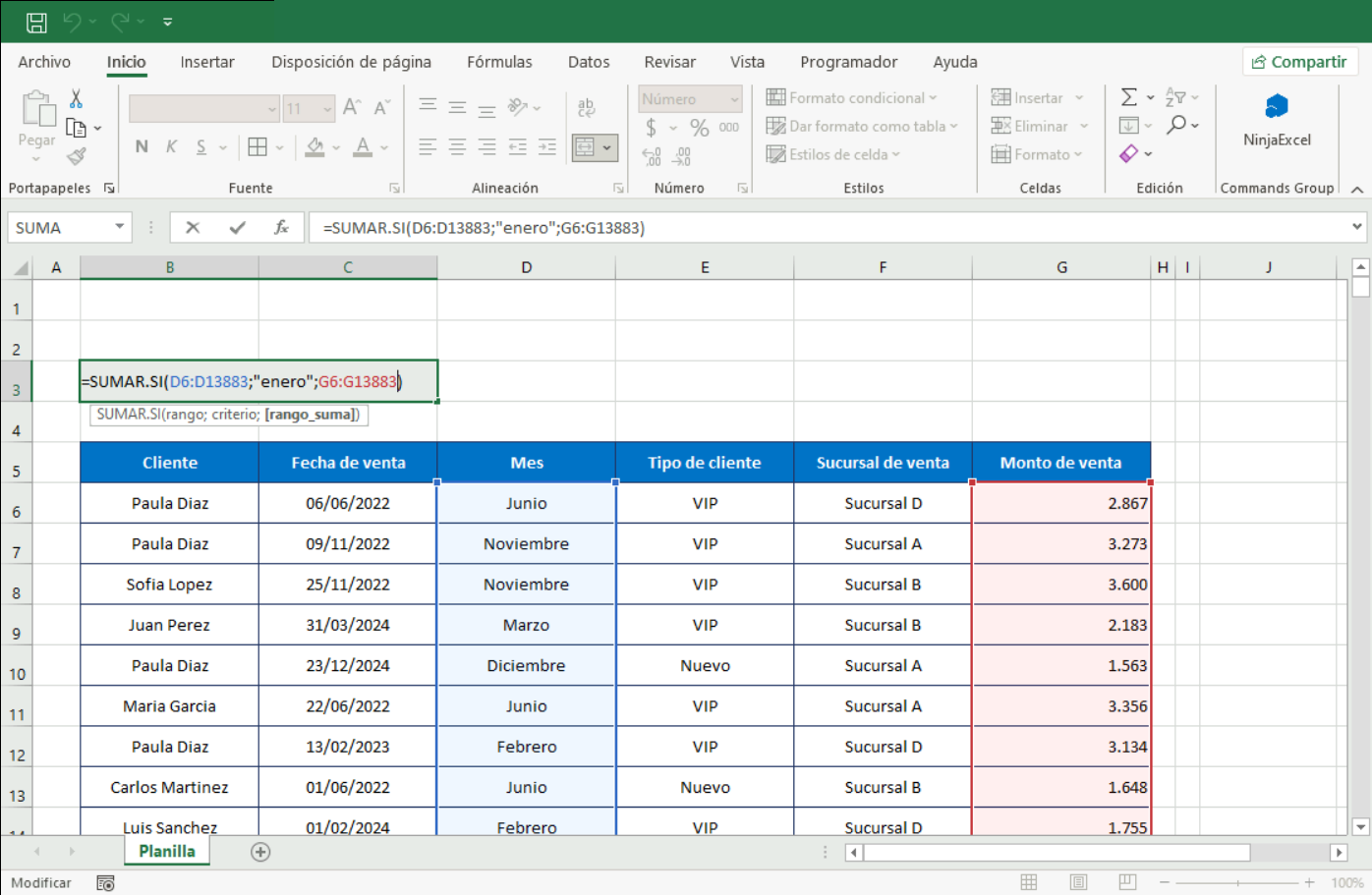
SUMAR.SI: Está diseñada para sumar un solo criterio. Por ejemplo, si tienes una tabla con “Vendedores”, “Ciudad” y “Monto Venta”, puedes calcular solo lo que vendió uno de los vendedores como condición. Su sintaxis considera dónde buscar la información (rango), lo que buscas (el criterio) y qué va a sumar ese criterio.
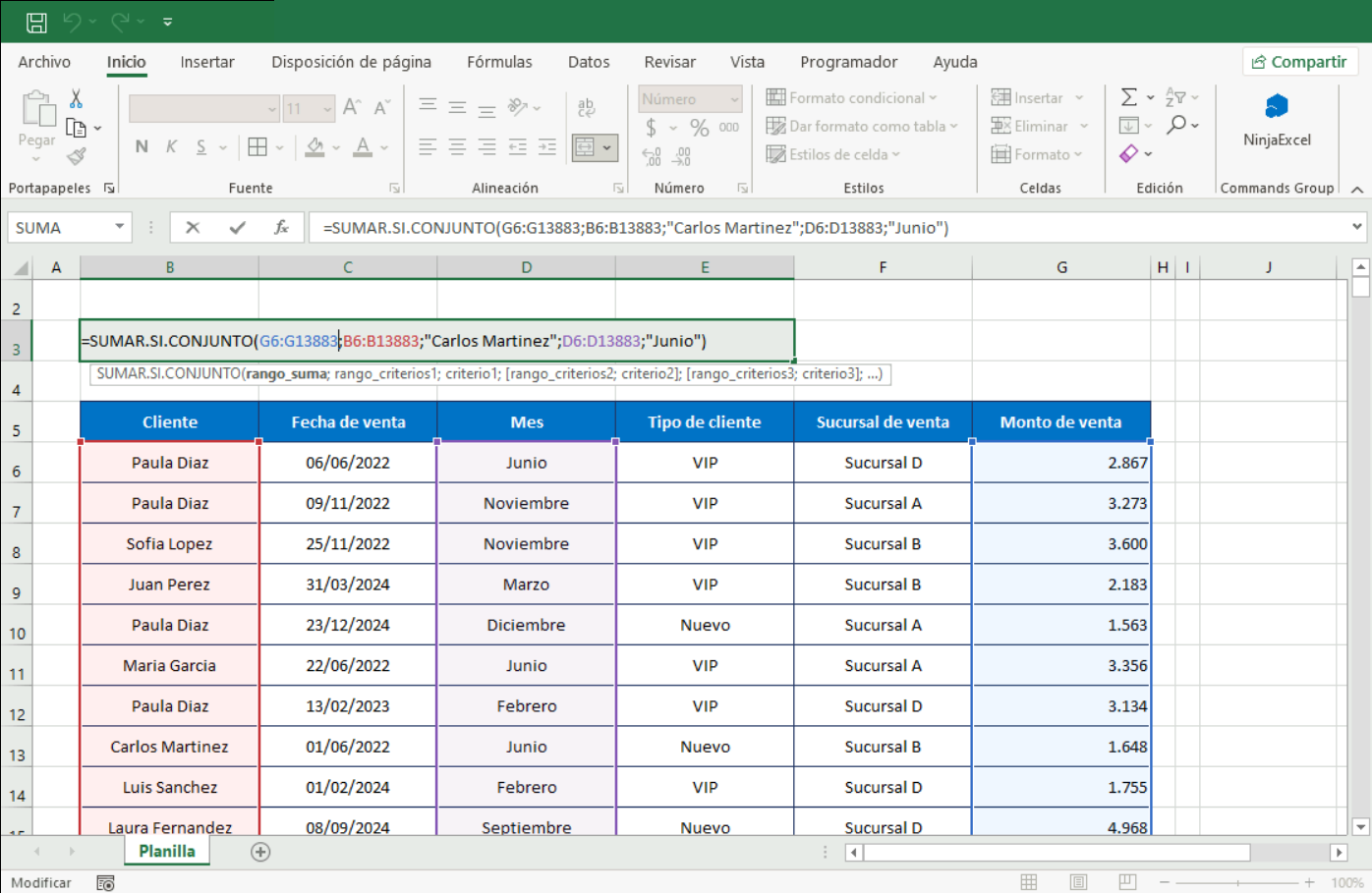
SUMAR.SI.CONJUNTO: Esta función te permite sumar hasta 127 criterios. Entonces, considerando el mismo ejemplo anterior, además de considerar al vendedor como primera condición, se puede incluir la venta de un producto específico en una sede determinada.
Diferencia técnica: En la sintaxis de estas funciones, es decir, cómo se escriben, en SUMAR.SI, el rango de suma es el último argumento y, además, no siempre es necesario agregarlo (ya que aparece entre corchetes, lo que indica que es opcional en la sintaxis). En cambio, en SUMAR.SI.CONJUNTO, el rango de suma es el primer argumento.
Redondeos con matices
Como sucede con el caso de SUMAR y otras funciones matemáticas, sus variaciones dependen de la especificidad del dato que se desea mostrar. Veamos el ejemplo de =REDONDEAR y sus posibilidades:
REDONDEAR sirve para redondear al número de decimales que se le indique (hacia arriba si es 0,5 o más, hacia abajo si es menos). Veamos tres ejemplos basados en su sintaxis principal, que es =REDONDEAR(número, num_decimales):
=REDONDEAR(3,14159; 2) da 3,14
=REDONDEAR(7,8; 0) da 8 (al entero más cercano)
=REDONDEAR(649; -1) da 650 (a la decena más cercana)
REDONDEAR.MAS / REDONDEAR.MENOS: Fuerzan el redondeo a una dirección específica, sin importar si el decimal es pequeño o grande. Veamos un ejemplo basado en su sintaxis principal, que es =REDONDEAR.MAS(número; num_decimales) y =REDONDEAR.MENOS(número; num_decimales):
REDONDEAR.MAS(3,14159; 2) da 3,15
REDONDEAR.MENOS(3,14159; 2) da 3,14
REDOND.MULT: Redondea un número al múltiplo más cercano de otro (por ejemplo, para redondear precios a los .05 más cercanos). Veamos un ejemplo basado en su sintaxis principal, que es =REDOND.MULT(número; múltiplo):
=REDOND.MULT(2,3; 0,5) da 2,5
CONTAR y sus variaciones
La función CONTAR identifica cuántas celdas en un rango contienen valores numéricos. Esto incluye números, fechas y representaciones de texto de números (como números entre comillas). Sin embargo, ignora automáticamente las celdas vacías, el texto, los valores lógicos (VERDADERO/FALSO) y los errores. Es la herramienta ideal para verificar rápidamente el volumen de entradas de datos puramente cuantitativos.
Veamos un ejemplo de un inventario de almacén donde en la columna B está el “Producto” y en la columna C el “Estado/Cantidad”:
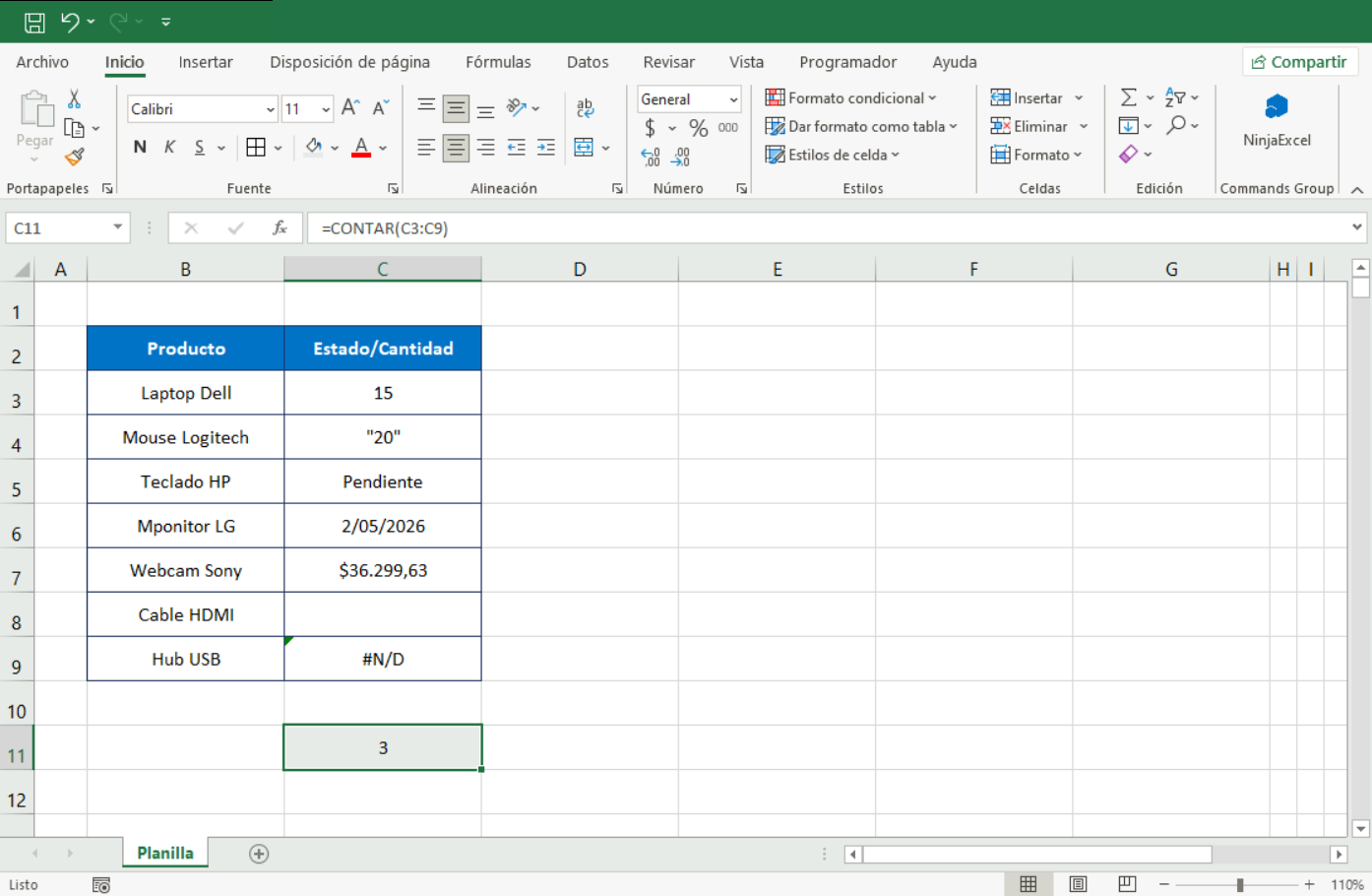
Como puedes ver en el ejemplo, el resultado de la función es 3, ya que CONTAR tiene un criterio muy estricto: solo cuantifica valores que Excel puede interpretar matemáticamente.
Aquí las tres reglas que explican el resultado:
Lo que SÍ cuenta: Considera números enteros, decimales, formatos de moneda y fechas (recuerda que para Excel, las fechas son números secuenciales).
Lo que ignora por ser texto: Aunque el "20" parezca un número, al estar entre comillas o alineado a la izquierda, Excel lo lee como texto. Lo mismo ocurre con palabras como "Pendiente".
Lo que ignora por falta de valor: Las celdas vacías y los valores de error (como #N/D) no tienen un valor numérico asociado, por lo que la función simplemente los salta.
Si deseas contar todo, considerando las restricciones, necesitas usar una función que se ve muy similar a CONTAR, que es CONTARA.
La función CONTARA cuenta las celdas que contienen cualquier tipo de información, incluidos valores de error y texto vacío (“”). Por ejemplo, si el rango tiene una fórmula que devuelve una cadena vacía, la función CONTARA cuenta ese valor. La mayor restricción aquí es que la función CONTARA no cuenta celdas vacías.
Veamos la aplicación de CONTARA con el mismo ejemplo de arriba:
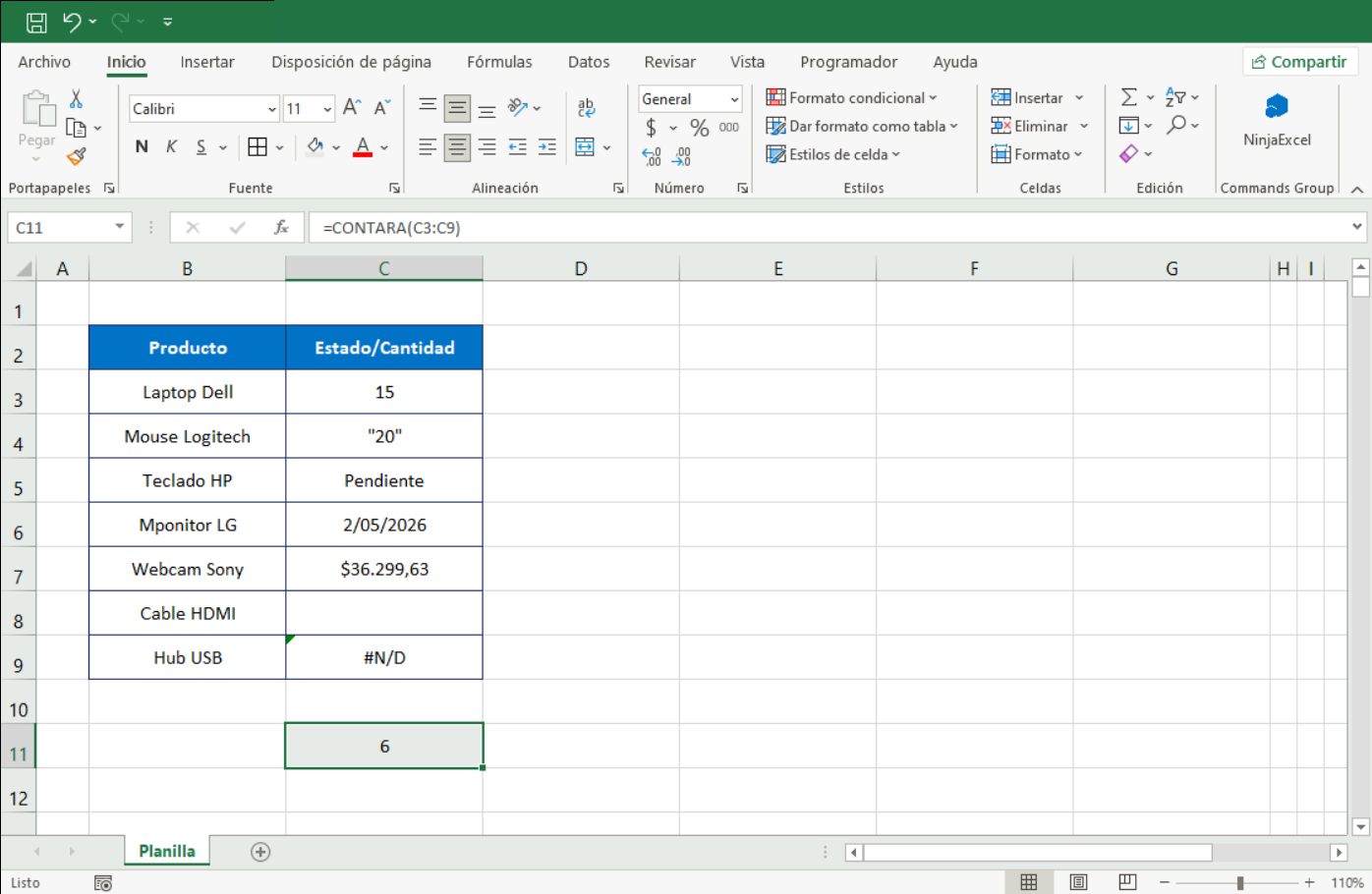
En este caso, el resultado de la función es 6. A diferencia de la función anterior, CONTARA no discrimina por el tipo de dato; su único objetivo es identificar si la celda está "ocupada" o no.
Aquí las razones de su comportamiento:
El criterio de "celda ocupada": No importa si es un número, una fecha o un texto (como "Pendiente"); si la celda tiene contenido, CONTARA la sumará a la lista.
Aceptación de errores y formatos: A diferencia de otras funciones, los valores de error (como #N/D) y los números formateados como texto son bienvenidos, ya que representan una entrada de información.
La única excepción: El único valor que CONTARA ignora es la celda vacía. Si no hay absolutamente nada en la celda, no hay nada que contar.
Si quisieras solo contar las celdas vacías, puedes utilizar la función CONTAR.BLANCO, que también cuenta celdas que tienen fórmulas que devuelven un texto vacío.
La evolución de las funciones para unir textos
Una de las mejoras más notables que ha tenido Excel (versión 2019) es la herramienta para “pegar” celdas. Hasta 2016, para unir dos o más cadenas de texto en una sola se utilizaba CONCATENAR. No obstante, esta función tenía una limitación grave al no aceptar rangos. Si necesitabas, por ejemplo, unir las celdas A1, A2 y A3, la sintaxis era =CONCATENAR(A1;A2;A3), lo que representaba una desventaja a la hora de unir una gran cantidad de datos.
Con el fin de mejorar este aspecto, en 2016 se introdujo la función CONCAT, que entró a reemplazar a CONCATENAR, siendo esta una versión más rápida y moderna que puede leer rangos completos y es ideal para unir muchos códigos o piezas de texto que deben integrarse.
El problema que seguía surgiendo con las funciones CONCAT y CONCATENAR es que ninguna de estas incluía separadores automáticos; si unías datos como Nombre, Apellido y Segundo Apellido, el resultado final quedaba así: “JuanPérezGarcía”.
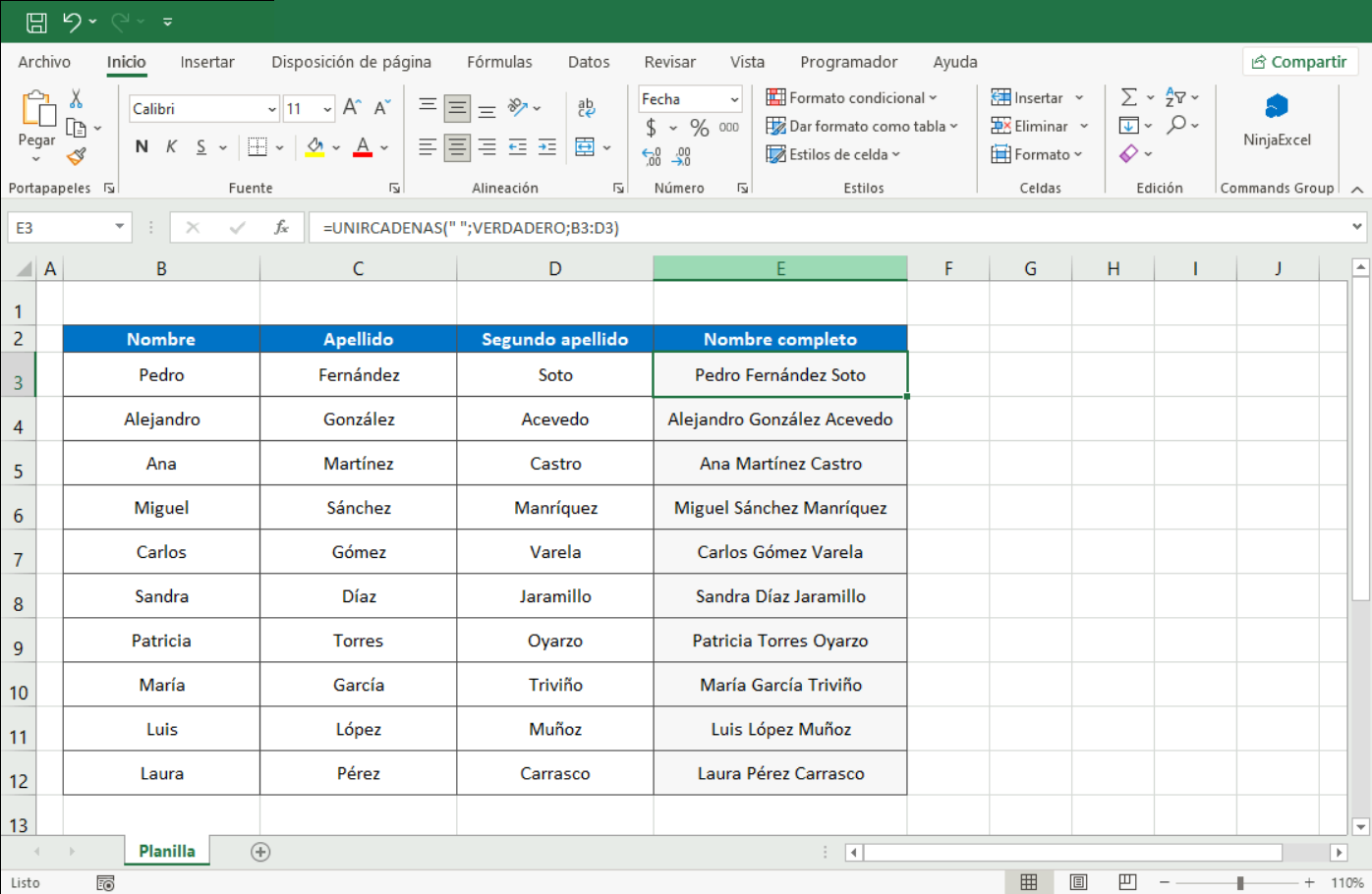
Para evitar este problema, UNIRCADENAS surge como una función clave en la versión 2019 de Excel, ya que permite incluir un separador automático e ignorar celdas vacías. Por ejemplo, si tienes los datos de Nombre, Apellido y Segundo Apellido, con UNIRCADENAS puedes obtener el resultado separado por espacios o el separador que especifiques.
Acá te mostramos cómo se vería la sintaxis completa:
Ya sea porque permiten más criterios, más acciones o simplifican otras operaciones, las versiones o actualizaciones de una función suelen enfocarse en mejorar la especificidad de la acción y en reducir los tiempos de trabajo.
¿Te resultó útil esta información? Entonces te podría interesar leer nuestro artículo sobre funciones anidadas.
¿Le ha sido útil este artículo?
¡Qué bien!
Gracias por sus comentarios
¡Sentimos mucho no haber sido de ayuda!
Gracias por sus comentarios
Sus comentarios se han enviado
Agradecemos su esfuerzo e intentaremos corregir el artículo