La evaluación diagnóstica permite conocer tu nivel actual de Excel para sugerirte un plan de aprendizaje adaptado a tus necesidades. En este artículo aprenderás a ingresar, responder los ejercicios prácticos y entender tus resultados.
En este artículo aprenderás:
Qué es y cómo ingresar a la evaluación diagnóstica.
Consideraciones clave antes de comenzar y cómo resolver cada escenario.
Cómo entregar la prueba e interpretar la pantalla de resultados.
1. ¿Qué es la evaluación diagnóstica y cómo ingresar?
Es una prueba práctica de Excel asignada por tu empresa para determinar tu nivel (desde A1 hasta C2). Cuenta con 3 escenarios prácticos independientes que resolverás en una planilla directamente dentro de la plataforma.
Revisa tu correo: recibirás una invitación de Ninja Excel con el enlace para ingresar a la plataforma. Haz clic en el enlace del correo e inicia sesión.
Al ingresar, verás la ventana "Tu diagnóstico está listo para comenzar". Revisa la fecha "Disponible hasta": es el plazo para completar la evaluación.
En "Cuéntanos sobre ti", responde "¿En qué área trabajas?" y "¿Con qué frecuencia usas Excel?". Ambas preguntas son obligatorias.
Haz clic en "Comenzar ahora".
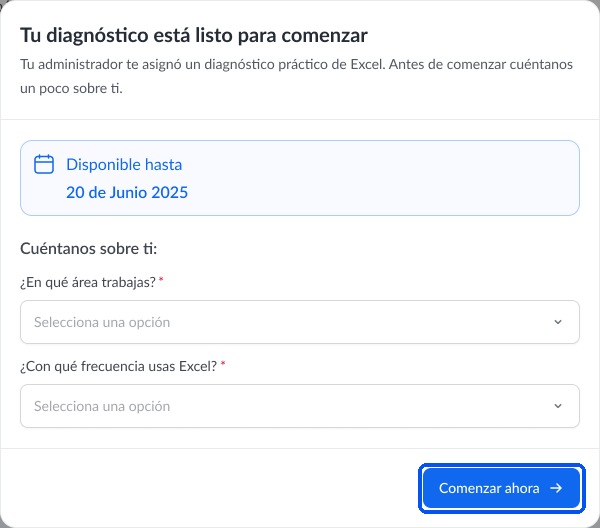
Ventana "Tu diagnóstico está listo para comenzar"
Si cierras la ventana, puedes iniciar la evaluación más tarde desde "Inicio", en la tarjeta "Diagnóstico NET", con el botón "Iniciar diagnóstico".
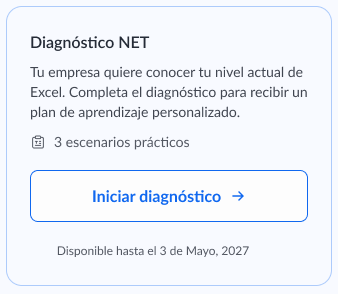
Tarjeta "Diagnóstico NET" en el inicio
2. Indicaciones clave antes de comenzar
Al iniciar verás la ventana "Diagnóstico práctico". Ten en cuenta las siguientes reglas antes de continuar:
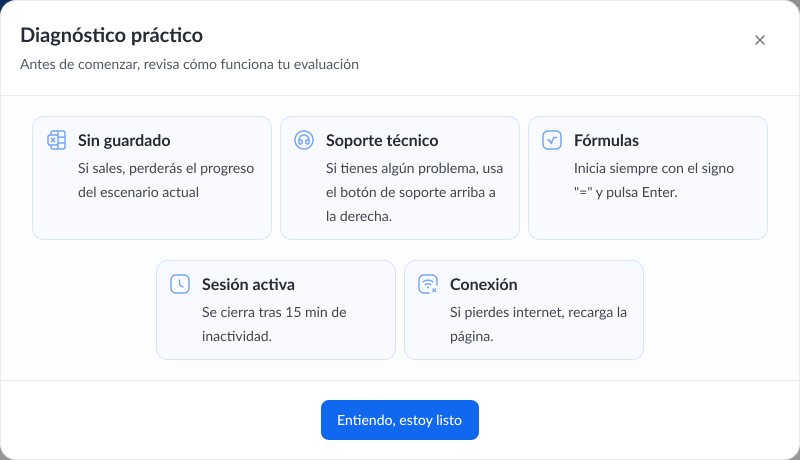
Ventana "Diagnóstico práctico" con las instrucciones
Sin guardado: Si sales de la plataforma, perderás el progreso del escenario actual. Te recomendamos completar cada escenario de una sola vez.
Soporte técnico: Si tienes algún problema, usa el botón "¿Necesitas ayuda?" en la parte superior derecha.
Fórmulas: Inicia siempre las fórmulas con el signo "=" y pulsa Enter para registrar la respuesta.
Sesión activa: La sesión se cerrará automáticamente tras 15 minutos de inactividad.
Conexión: Si pierdes internet, recarga la página para restaurar la conexión.
Cuando estés listo, haz clic en "Entiendo, estoy listo".
3. Resolución de escenarios y entrega
La pantalla se divide en dos partes:
A la izquierda: el número de escenario (por ejemplo, "Escenario 1 de 3"), el tema y la lista de ejercicios que debes realizar.
A la derecha: la planilla de Excel donde resuelves cada ejercicio.
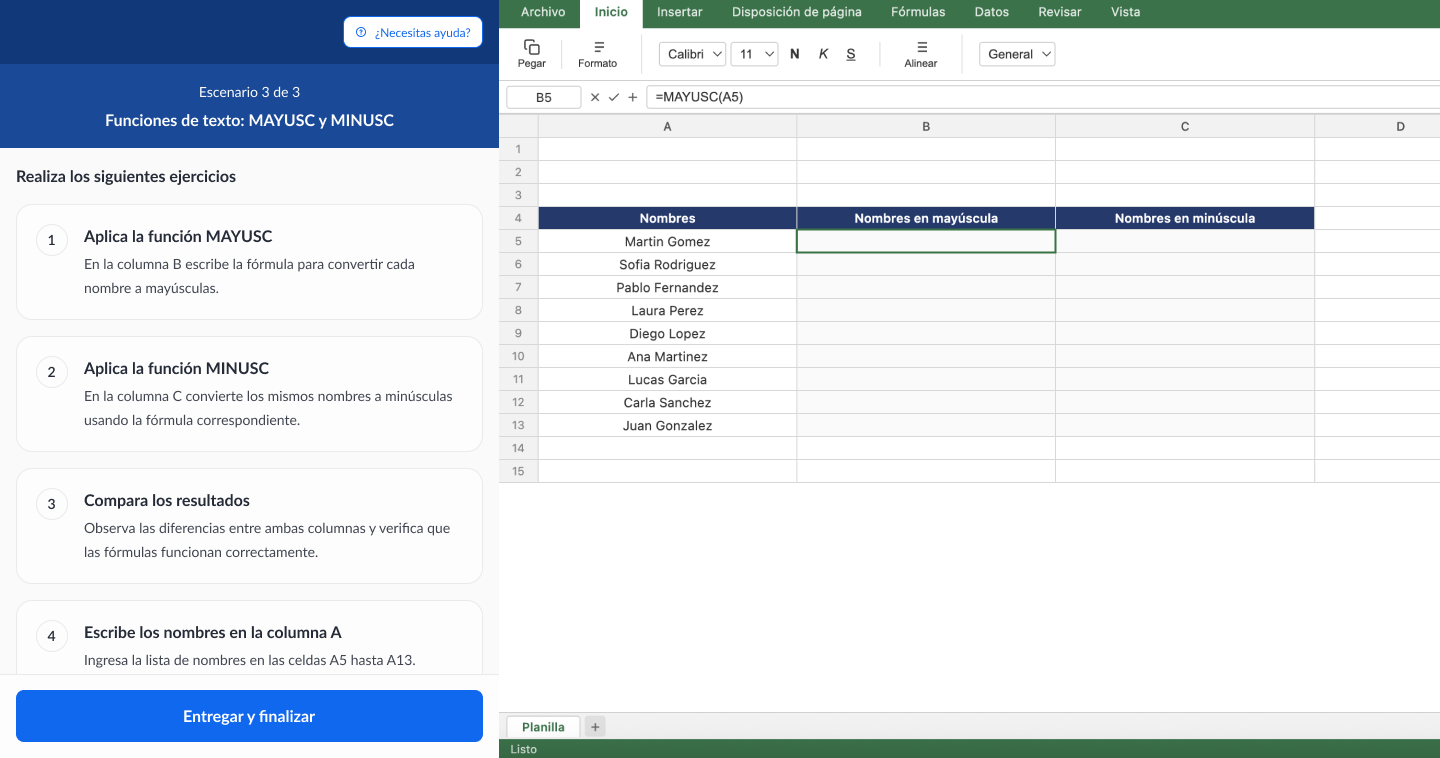
Pantalla de la evaluación: ejercicios a la izquierda y planilla a la derecha
Lee cada ejercicio y resuélvelo en la planilla.
Si no sabes cómo resolver un ejercicio, déjalo en blanco y continúa con el siguiente. No afecta tu avance en el escenario.
Cuando termines los ejercicios del escenario, haz clic en "Continuar".
Verás el mensaje "¿Completaste todos los ejercicios?". Haz clic en "Sí, avanzar" para pasar al siguiente escenario, o en "Cancelar" para seguir trabajando.
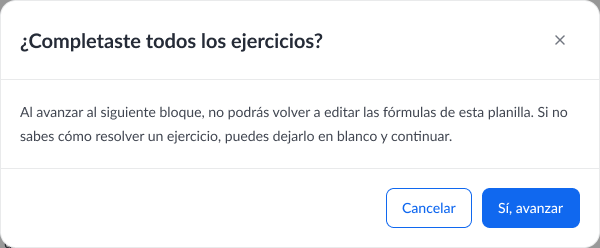
Mensaje "¿Completaste todos los ejercicios?"
Importante: al avanzar al siguiente escenario ya no podrás volver a editar las fórmulas de la planilla anterior.
Repite estos pasos en los escenarios 1, 2 y 3.
4. Interpretación de resultados
En el escenario 3 de 3, cuando termines, haz clic en "Entregar y finalizar".
Verás el mensaje "¿Quieres finalizar tu diagnóstico?". Haz clic en "Entregar y finalizar" para enviar tu prueba.
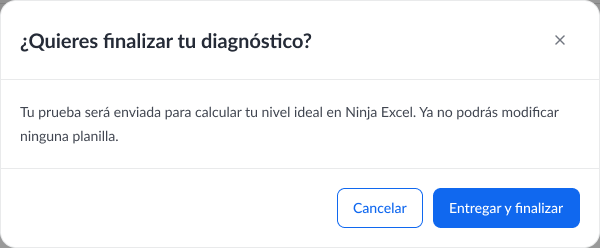
Mensaje "¿Quieres finalizar tu diagnóstico?"
Una vez entregada, la prueba se envía para calcular tu nivel y ya no podrás modificar ninguna planilla.
Tip: Completa cada escenario en una sola sesión continua para evitar perder tu avance por inactividad.
Tip: Si no sabes la respuesta de un ejercicio, déjalo en blanco y avanza; esto permite diagnosticar con precisión tus brechas de aprendizaje.
¿Necesitas ayuda?
Durante la evaluación, haz clic en "¿Necesitas ayuda?". Verás algunas soluciones rápidas (comprobar tu conexión y recargar la página). Si el problema continúa, descríbelo en "¿Tienes otro problema?" y haz clic en "Enviar comentario".
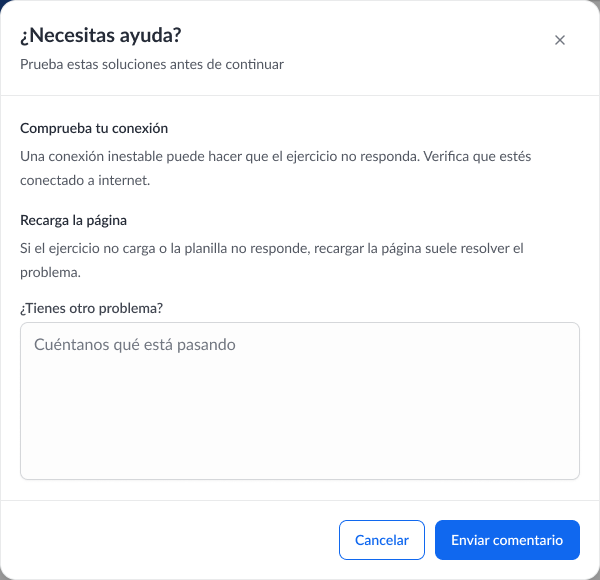
Ventana "¿Necesitas ayuda?"
Si tienes dificultades fuera de la evaluación, contacta a soporte escribiendo a soporte@ninjaexcel.com e incluye capturas de pantalla completa para revisar el caso.
¿Le ha sido útil este artículo?
¡Qué bien!
Gracias por sus comentarios
¡Sentimos mucho no haber sido de ayuda!
Gracias por sus comentarios
Sus comentarios se han enviado
Agradecemos su esfuerzo e intentaremos corregir el artículo