Cómo aplicar reglas cuando usas formato condicional

Modificado el Mar, 10 Feb a 12:12 P. M.

El formato condicional es una herramienta ubicada en la pestaña de Inicio de Excel que, en palabras simples, te permite resaltar datos que tengas al interior de las celdas para hacer más visible la información, lo que te ayuda a detectar patrones y tendencias. 


En este ejemplo, aplicamos una regla para mostrar en rojo todos los montos de venta mayores que 45.000:
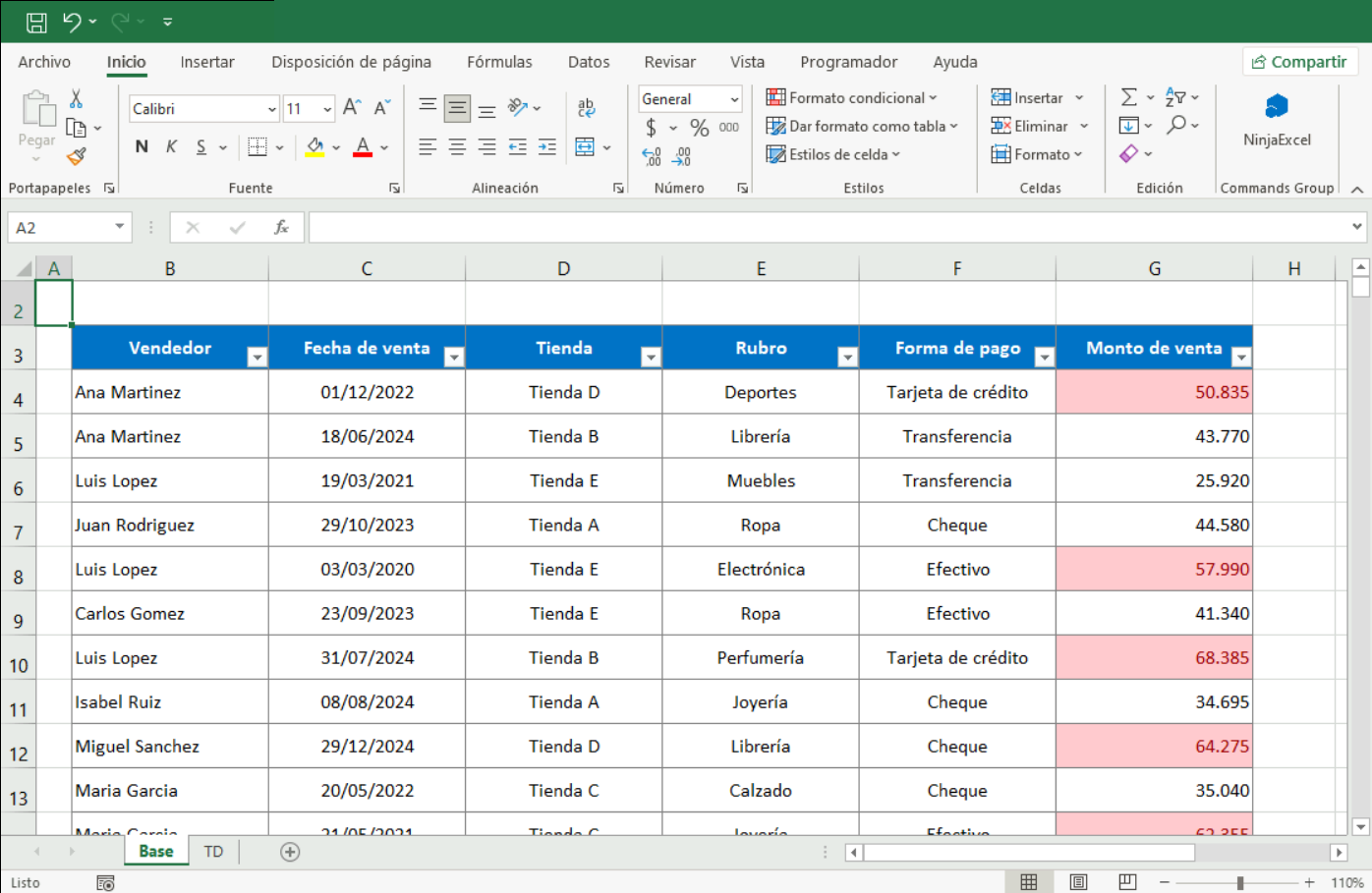


Sin importar si quieres aplicar formato condicional a un rango de celdas, a una tabla de Excel o incluso a un informe de tabla dinámica, para poder lograrlo es necesario crear reglas que determinen el formato de las celdas en función de sus valores. 


Para aplicar las reglas de formato, solo tienes que seguir la ruta Inicio > Formato condicional y seleccionar entre las distintas opciones: reglas para resaltar celdas que sean mayores o menores que un valor o barras de datos, escalas de color y conjuntos de íconos si tienes valores críticos o moderados. En algunos casos, puedes crear tus propias reglas a través de “Nueva regla” e incluso aplicar fórmulas para determinar a qué celdas les darás formato.
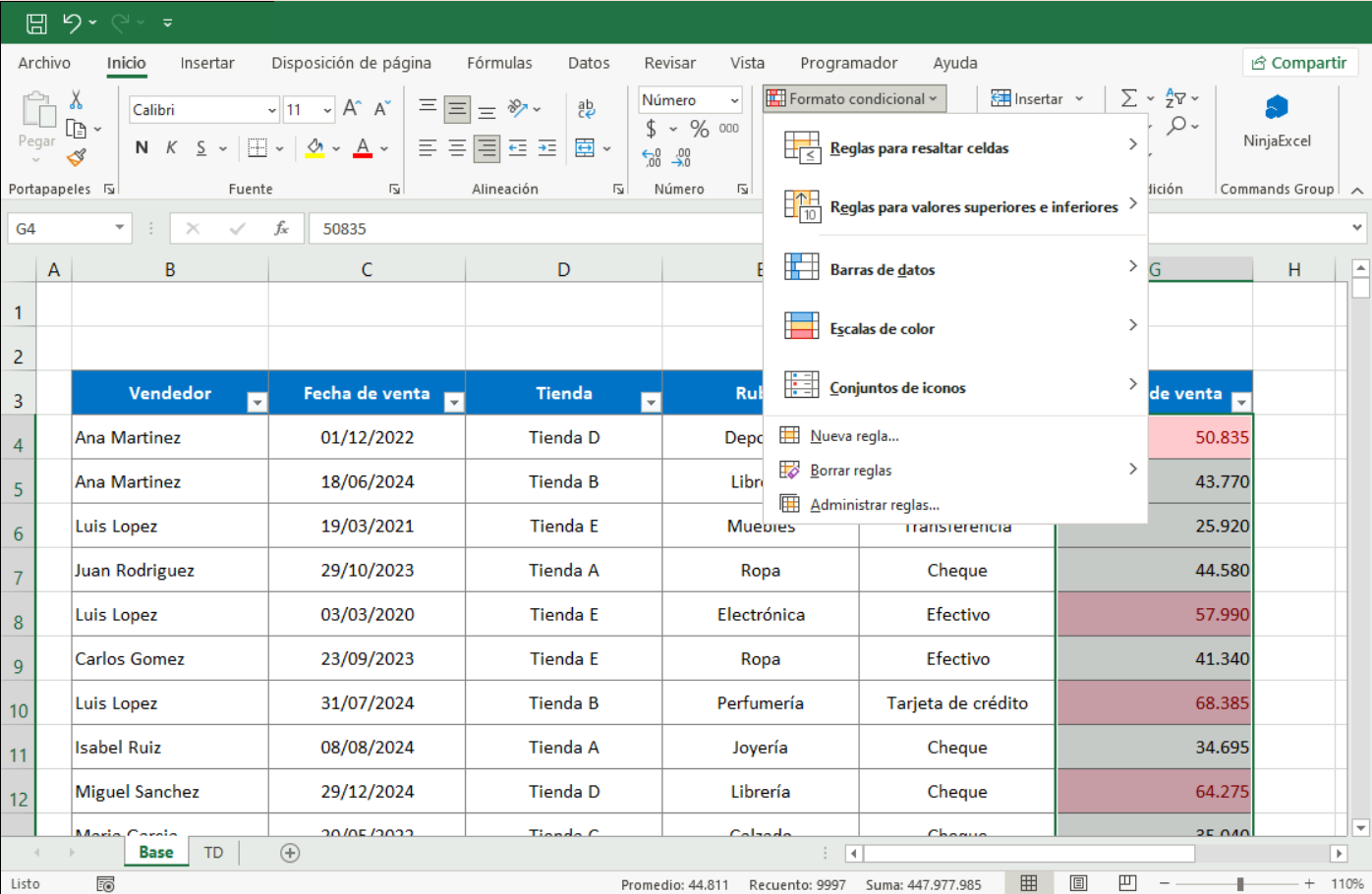


Aquí te ayudamos con algunas de las reglas más comunes: 

Tipo de regla

Cómo funciona

Para qué se aplica

Reglas para resaltar celdas

Comparan el valor de la celda con un número, texto o fecha que tú definas. Las opciones más comunes son "Es mayor que", "Es menor que", "Entre", "Igual a", "Texto que contiene", "Una fecha".

  • Marcar en rojo ventas menores a un objetivo.

  • Resaltar nombres específicos en una lista de empleados.

  • Identificar facturas que vencen "Mañana" o "Esta semana"

Reglas para valores superiores e inferiores

Excel analiza todo el rango seleccionado, calcula el promedio o identifica los valores más altos/bajos y aplica el formato. Las opciones más comunes son "10 superiores", "10% superior", "Por encima del promedio", "Valores duplicados".

  • Identificar al 5% de los clientes que más compran.

  • Ver qué productos tienen un stock por debajo de la media.

  • Detectar errores de captura mediante la regla de valores duplicados.

Barras de datos (minigráficos de barras horizontales dentro de la celda) 

Toman el valor más alto del rango como el 100% (barra completa) y el resto se dibuja proporcionalmente.

  • Visualizar el progreso de una tarea (0% a 100%).

  • Comparar volúmenes de ventas sin necesidad de crear un gráfico aparte.

  • Ver rápidamente qué depósitos están más llenos en una lista de inventario.

Escalas de color (Mapas de calor)

Utilizan 2 o 3 colores (ej. Verde-Amarillo-Rojo). El valor máximo recibe un color, el mínimo otro, y los intermedios se mezclan automáticamente.

  • Analizar temperaturas o densidades de datos.

  • Identificar zonas de riesgo en una tabla financiera (Rojo para pérdidas, verde para ganancias).

  • Evaluar el desempeño de un examen en un grupo grande.

Conjunto de iconos (semáforos, flechas, indicadores)

Dividen los datos en percentiles (por defecto, en tercios: 33%, 67%). Tú puedes editar estos umbrales para que sean números fijos en lugar de porcentajes.

  • Flechas: Indicar si una métrica subió o bajó respecto al mes anterior.

  • Semáforos: Priorizar tareas (Alta, Media, Baja).

  • Indicadores: Mostrar el nivel de satisfacción de un cliente.

Reglas basadas en fórmulas 

Se escribe una fórmula lógica que debe devolver VERDADERO o FALSO. Si Excel capta que el resultado es VERDADERO, se aplica el formato.

  • Resaltar filas completas: Si la celda de "Estado" dice "Pagado", que toda la fila se ponga gris.

  • Fórmulas matemáticas: Resaltar celdas solo si la suma de otras dos celdas supera un límite.

  • Seguimiento de deadlines: Marcar fechas solo si son posteriores a hoy (con el operador lógico > y la función HOY).


En resumen, existen diferentes reglas que puedes aprovechar dependiendo de lo que necesites resaltar. Si necesitas identificar rápidamente errores de entrada de datos, puedes usar, por ejemplo, la regla de valores duplicados; si deseas ver tendencias rápidas, puedes usar la regla de “Conjunto de íconos”, o si deseas comparar cantidades, puedes usar la regla de “Barra de Datos”. 


Sin embargo, ten presente siempre que, primero, es importante establecer claramente qué necesitas resaltar de manera que sea útil y entendible para quien utilice la planilla, y segundo, que al trabajar con distintas reglas aplicadas al mismo rango de celdas, Excel las captará en orden descendente; por lo que debes utilizar las flechas (arriba/abajo) en el Administrador de reglas para establecer cuál tiene prioridad. 


¿Te interesó este contenido? Para crear reglas personalizadas y más potentes, necesitas entender cómo Excel toma decisiones. Por eso, te invitamos a leer nuestro artículo sobre operadores lógicos en Excel.

¿Le ha sido útil este artículo?

¡Qué bien!

Gracias por sus comentarios

¡Sentimos mucho no haber sido de ayuda!

Gracias por sus comentarios

¡Háganos saber cómo podemos mejorar este artículo!

Seleccione al menos una de las razones
Se requiere la verificación del CAPTCHA.

Sus comentarios se han enviado

Agradecemos su esfuerzo e intentaremos corregir el artículo