Desde el Perfil Administrador de Ninja Excel, puedes configurar recordatorios automáticos por inactividad para incentivar que los participantes retomen sus capacitaciones.
Estos recordatorios se envían automáticamente a los estudiantes que no han ingresado a la plataforma durante un periodo determinado, considerando su estado de avance dentro del plan.
En este artículo aprenderás:
Cómo llegar a la sección de edición de capacitaciones
Cómo activar los recordatorios automáticos en una capacitación
Cómo configurar el horario de envío y los criterios de envío según el avance
1. Edición de capacitaciones
Para configurar los recordatorios, primero debes ingresar a la sección donde se administran las capacitaciones en el Perfil Administrador.
Ingresa al Perfil Administrador.
Dirígete al menú lateral izquierdo.
Haz clic en Capacitaciones.
Busca la capacitación correspondiente en la lista.
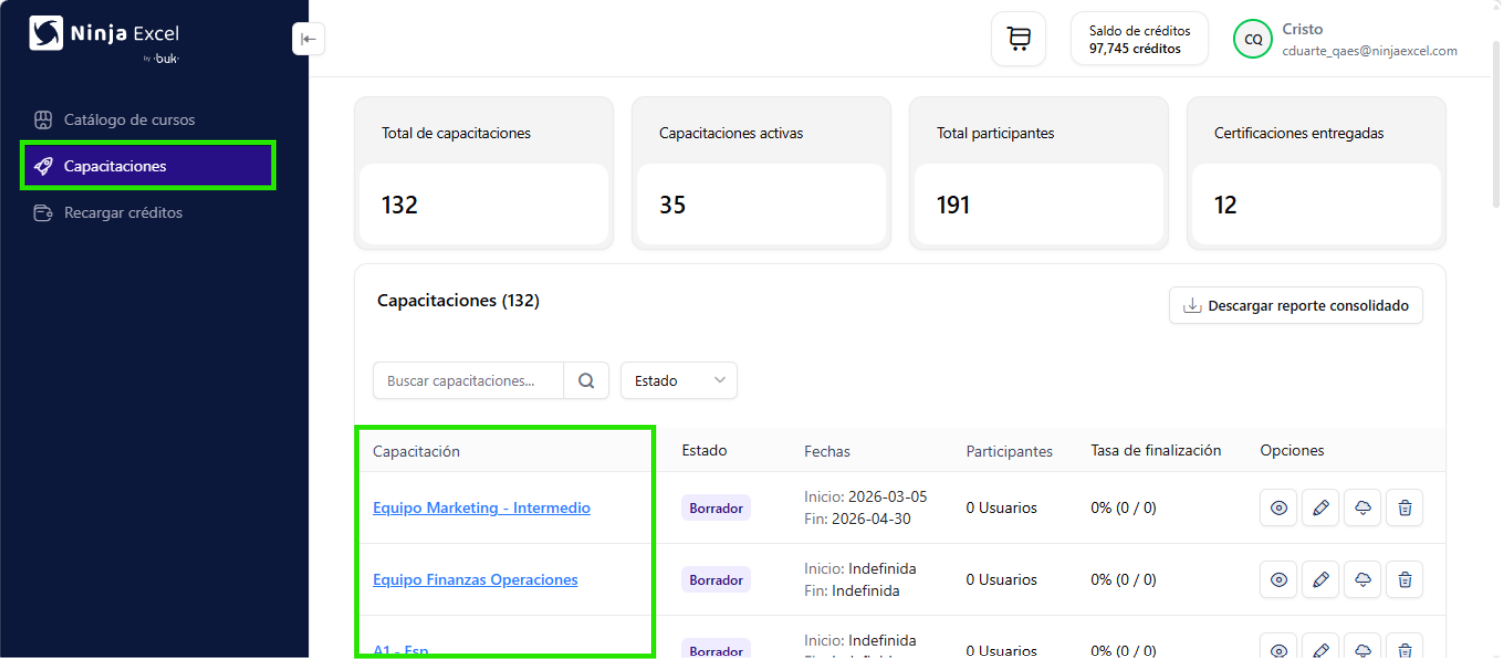
Una vez que encuentres la capacitación que deseas revisar, podrás acceder a su configuración para editarla:
Ubica la capacitación en la lista.
Desplázate hacia la parte derecha de la tabla (Opciones).
Haz clic en el ícono de lápiz (Editar capacitación).
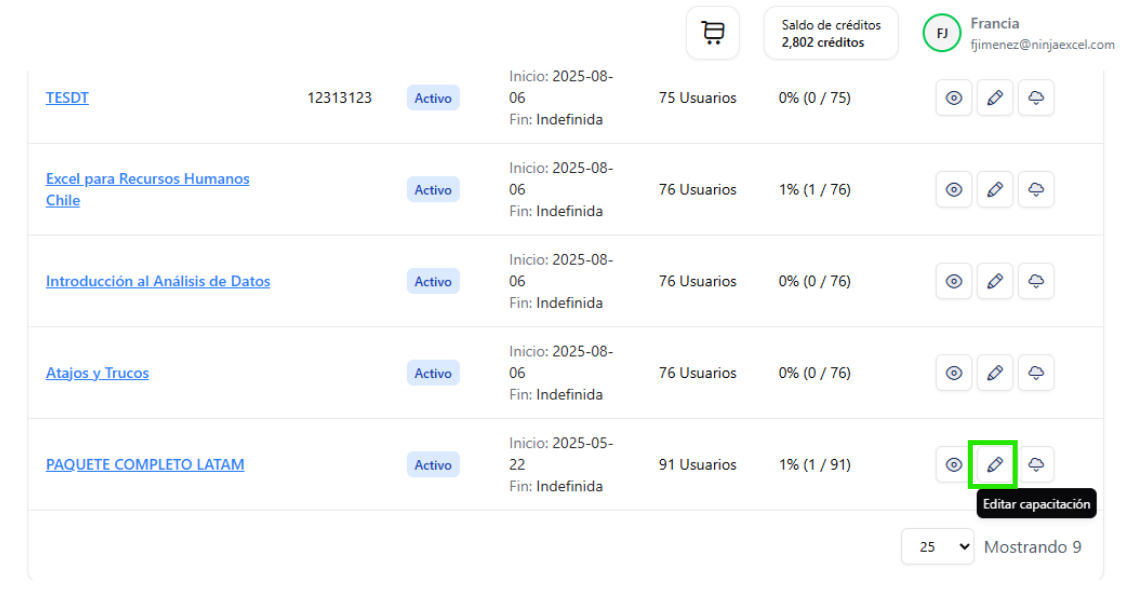
Esto abrirá la vista de configuración de la capacitación.
2. Activar los recordatorios automáticos
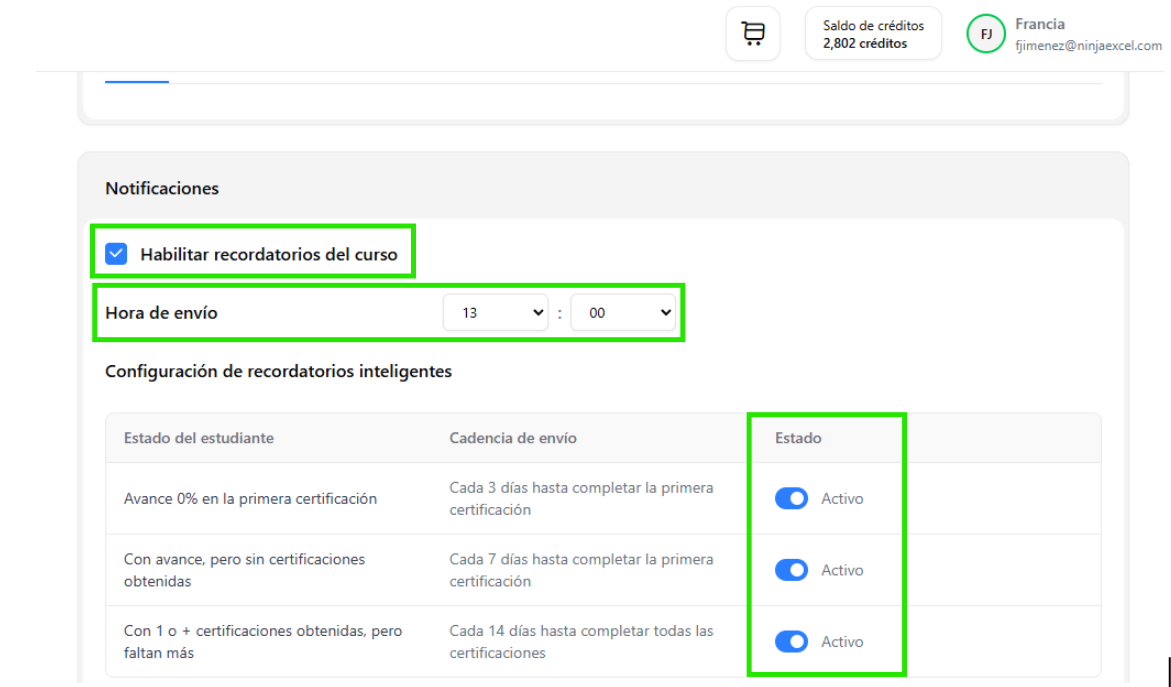
En la vista de edición verás las secciones de Proyecto, Fechas, Usuarios y Notificaciones. En esta última sección, podrás habilitar los recordatorios inteligentes.
Haz clic en la pestaña Notificaciones.
Marca la opción Habilitar recordatorios del curso.
Ajusta el horario de envío según corresponda.
Verifica que los recordatorios se encuentren en estado activo.
3. Criterios de envío de recordatorios
Los recordatorios se envían automáticamente según el estado de avance del estudiante y el tipo de plan asignado. Esto permite que los mensajes se adapten al progreso del usuario durante su capacitación.
En la siguiente tabla, te dejamos el detalle de los criterios de envío de recordatorios inteligentes por inactividad de acuerdo a cada plan.
3.1. Configuración del horario de envío
Al habilitar los recordatorios, podrás definir el horario en el que se enviarán los correos a los estudiantes, teniendo en cuenta que:
El horario se define entre las 7:00 AM y 7:00 PM (UTC).
Los minutos se configuran en intervalos de 15 minutos (7:00 - 7:15 - 7:30).
Este horario se aplicará a todos los recordatorios asociados a la capacitación.
Además, ten en cuenta que, si no configuras manualmente un horario, el sistema asignará uno automáticamente.
Recomendaciones
Utiliza los recordatorios automáticos para incentivar que los estudiantes retomen sus cursos cuando presentan periodos de inactividad.
Revisa periódicamente el avance de las capacitaciones para asegurarte de que los recordatorios se encuentren activos.
Ahora que ya conoces cómo activar los recordatorios inteligentes por inactividad, ingresa a tu Perfil Administrador y comienza a configurarlos para apoyar el progreso de tus estudiantes.
¿Le ha sido útil este artículo?
¡Qué bien!
Gracias por sus comentarios
¡Sentimos mucho no haber sido de ayuda!
Gracias por sus comentarios
Sus comentarios se han enviado
Agradecemos su esfuerzo e intentaremos corregir el artículo